튜토리얼
비디오 에디터에서 여러 채널에 동시 발행하는 법
비디오 에디터에서 영상 편집을 마치고 내보내기로 렌더링을 완료하면, 그 영상 하나를 유튜브·인스타그램·스레드·틱톡 중 원하는 채널에 동시에 발행할 수 있습니다. 플랫폼마다 캡션·해시태그·공개범위 같은 설정이 따로 있어, 한 화면에서 각각 채워 한 번에 올립니다.
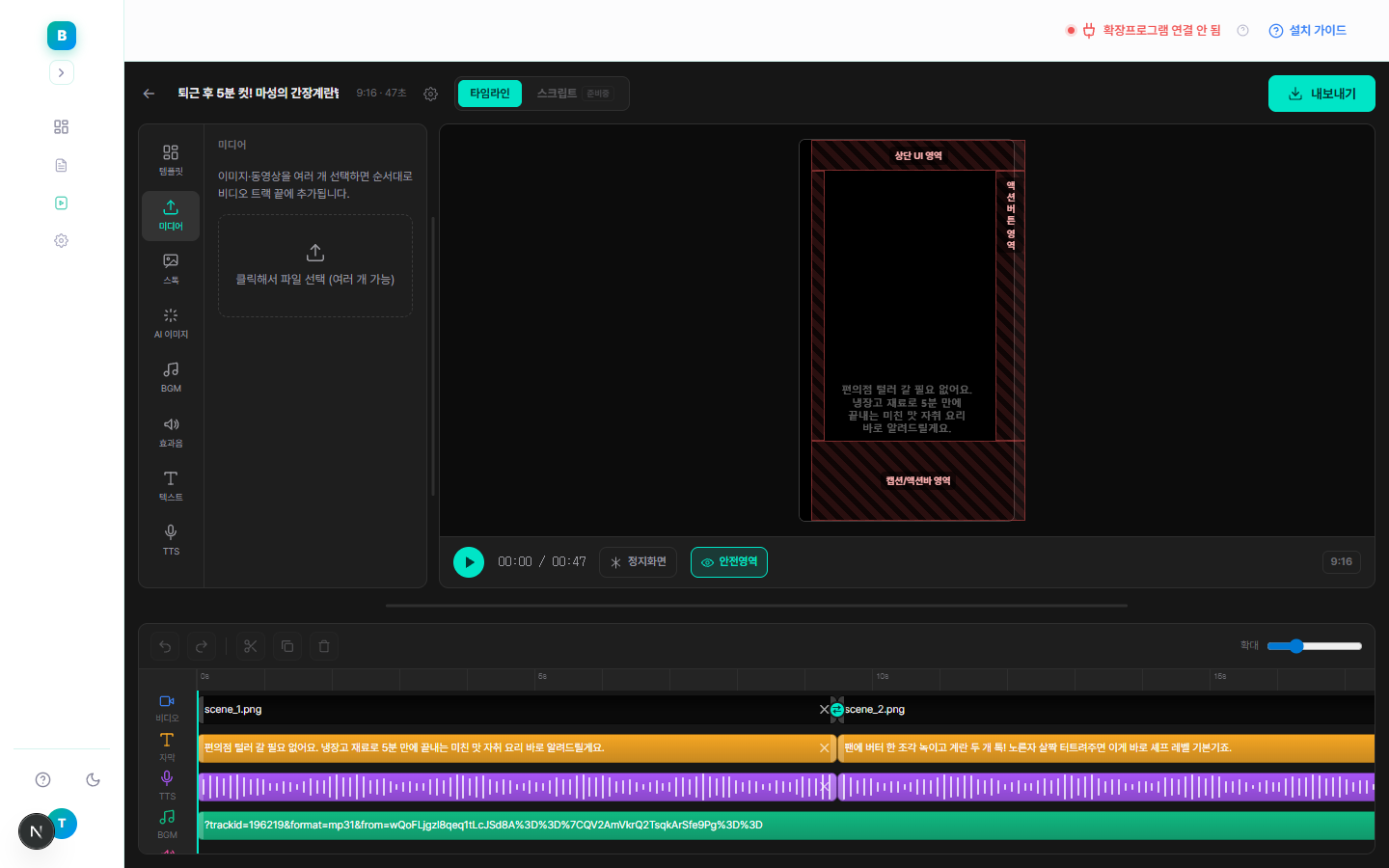
내보내기 → SNS 발행 진입
편집이 끝나면 상단 “내보내기” 버튼으로 렌더링을 시작합니다. 렌더링이 끝나면 같은 자리에 “✓ 렌더링 완료 · 약 N초” 표시와 함께 “다운로드” · “SNS 발행” 버튼이 나타나고, “SNS 발행”을 누르면 4패널 에디터 화면이 전체 발행 화면으로 바뀝니다.
플랫폼 선택과 AI 캡션 생성
발행 화면 좌측엔 렌더된 영상 미리보기가, 우측엔 발행 폼이 뜹니다. 상단 체크박스로 유튜브 · 인스타그램(릴스) · 스레드 · 틱톡 중 연결된 계정이 있는 플랫폼만 골라 선택하고, “AI로 플랫폼별 캡션·해시태그 생성” 버튼을 누르면 자막 전문을 읽어 각 플랫폼에 맞는 제목·캡션·해시태그를 자동으로 만들어줍니다. 선택한 플랫폼마다 접이식 섹션이 펼쳐집니다.
플랫폼별 발행 설정
유튜브
채널 선택, 썸네일(직접 업로드 또는 영상에서 프레임 스크러빙으로 캡처), 제목(100자 제한), 설명, 해시태그, 공개범위(공개·일부 공개·비공개), 카테고리, 아동용 콘텐츠 체크박스.
인스타그램
계정 선택, 캡션(2200자 제한), 해시태그, 첫 댓글, “릴스를 피드에도 표시” 체크박스.
스레드
계정 선택, 본문(500자 제한), 해시태그.
틱톡
계정 선택, 캡션, 해시태그, 공개범위(비공개·전체공개·맞팔로우 친구·팔로워), 댓글·듀엣·이어찍기 비활성화 체크박스.
발행 폼 초안은 프로젝트별로 브라우저에 자동 저장되어, 캡션을 써두고 창을 닫아도 다시 열면 그대로 남아 있습니다(실제 발행이 끝나면 삭제됩니다).
즉시발행 또는 예약발행
“발행 시점”에서 즉시발행 또는 예약발행(날짜·시간 지정)을 고르고, 하단 “N개 플랫폼에 발행” 버튼을 누르면 선택한 플랫폼마다 진행률 바가 뜨며 순서대로 업로드됩니다. 완료된 플랫폼은 “✓ 완료”와 함께 “보기”·“링크 복사” 버튼이 나타납니다. 진행 중에는 취소도 가능합니다.
체크리스트
- ✓ 발행하려는 플랫폼 계정이 먼저 연결되어 있는가(SNS 계정 메뉴)
- ✓ AI 캡션 생성 후 플랫폼별 제목·해시태그를 실제 내용에 맞게 다듬었는가
- ✓ 유튜브 썸네일을 영상 내용을 잘 보여주는 프레임으로 골랐는가
- ✓ 틱톡은 앱 검수(Direct Post) 전이라면 비공개(SELF_ONLY)로만 발행된다는 점을 알고 있는가
- ✓ 예약발행 시간을 실수로 과거 시각으로 두지 않았는가