비디오 에디터 사용법
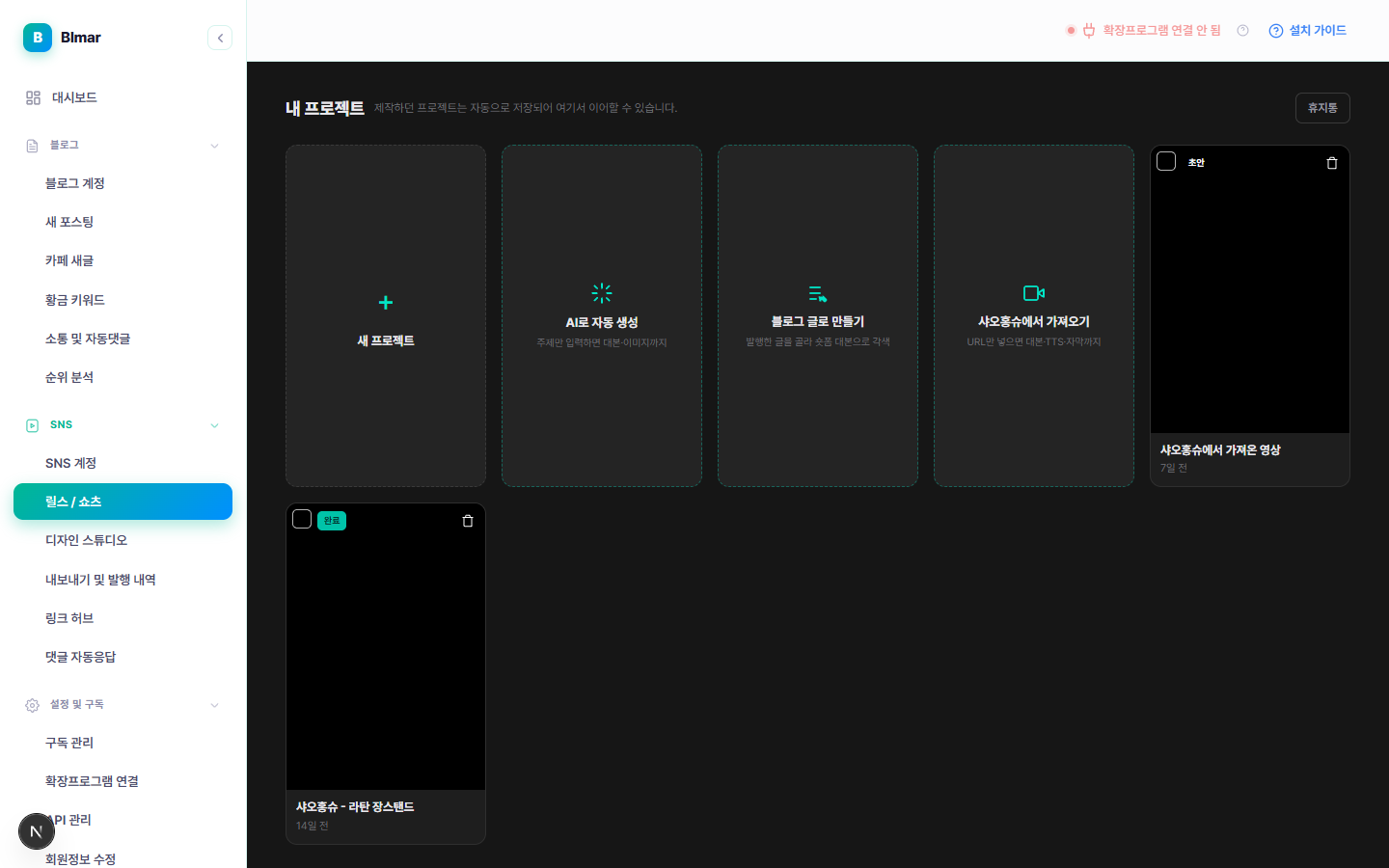
왼쪽 메뉴의 SNS → 비디오 에디터는 캡컷 같은 영상 편집 툴의 홈 화면처럼, 진행 중인 프로젝트 카드와 4가지 진입 방식이 그리드로 나열됩니다. 실제로 “AI로 자동 생성”으로 프로젝트 하나를 끝까지 만들어보며 에디터 내부 화면을 전부 캡처했습니다.
내 프로젝트 — 4가지 진입 방식
새 프로젝트(빈 프로젝트에서 직접 편집), AI로 자동 생성(주제만 입력하면 대본·이미지까지 자동), 블로그 글로 만들기(발행한 글을 골라 영상 대본으로 각색), 영상 URL로 가져오기(URL·파일로 영상만 먼저 가져온 뒤 에디터에서 AI 분석) 4가지입니다. 작업 중이던 프로젝트는 자동 저장되어 오른쪽에 썸네일 카드로 이어서 열 수 있습니다.
새 프로젝트 만들기
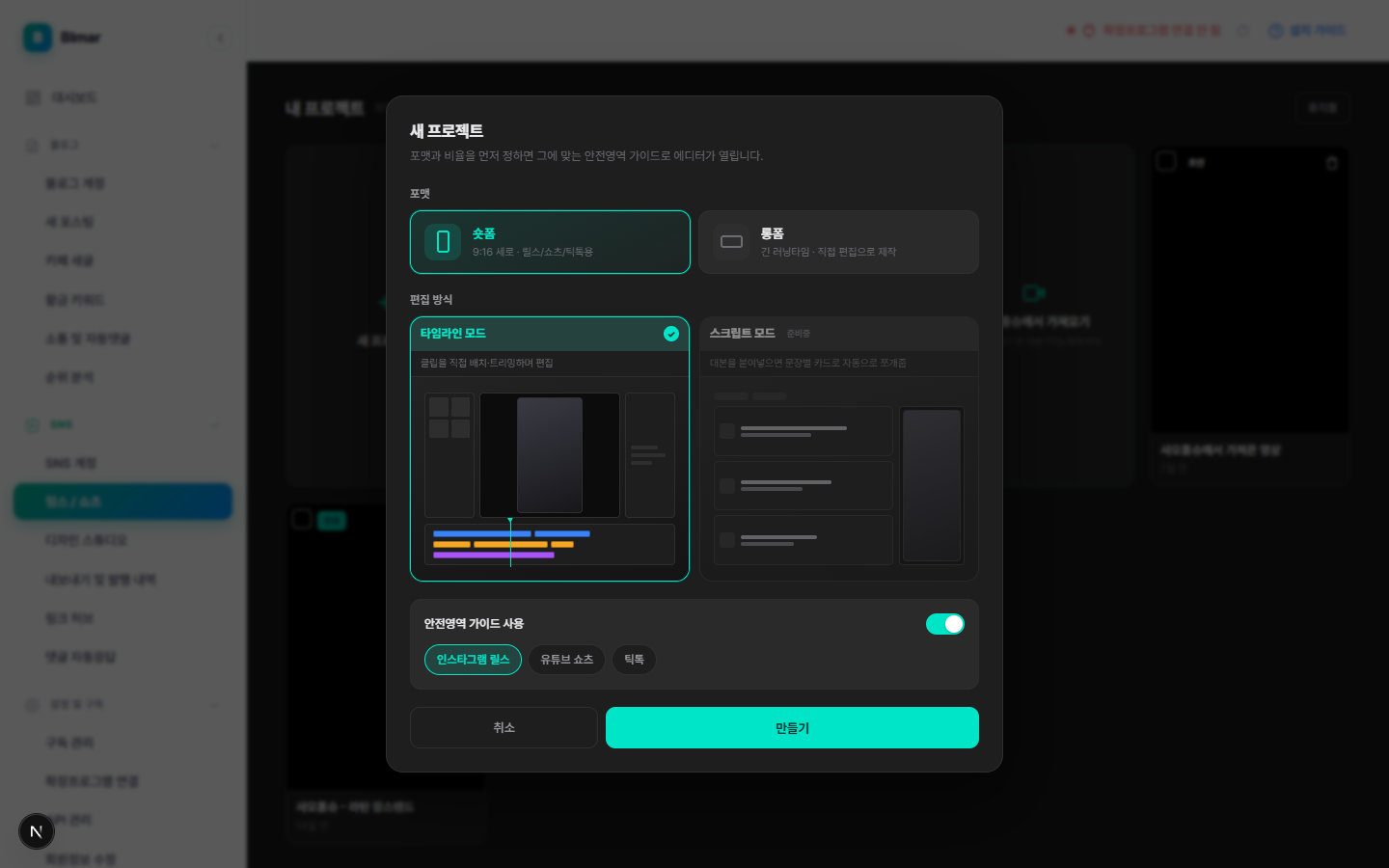
포맷(숏폼 9:16 세로 · 릴스/쇼츠/틱톡용, 또는 롱폼 16:9 가로)과 편집 방식(타임라인 모드)을 먼저 정합니다. “안전영역 가이드 사용”을 켜면 인스타그램 릴스·유튜브 쇼츠·틱톡 각 플랫폼의 UI가 가리는 영역을 피해서 자막 위치를 잡아줍니다.
AI로 자동 생성
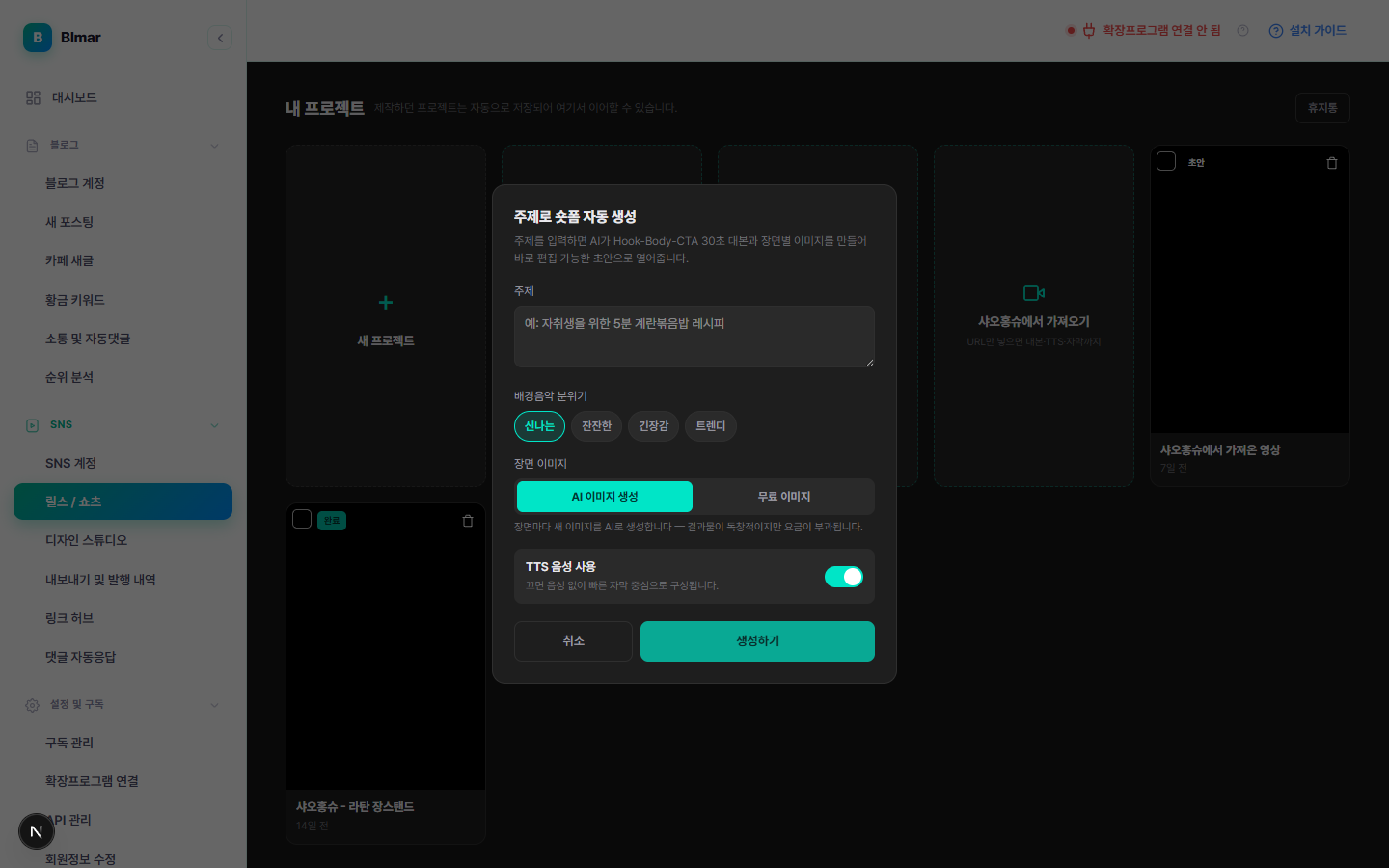
주제 문장 하나(예: “퇴근 후 집에서 15분만에 만드는 간단 자취요리 레시피”)와 배경음악 분위기(신나는·잔잔한·긴장감·트렌디), 장면 이미지 방식(AI 이미지 생성 · 무료 이미지), TTS 음성 사용 여부만 정하면, AI가 Hook-Body-CTA 구조의 30초 대본과 장면별 이미지를 만들어 바로 편집 가능한 초안으로 열어줍니다. 생성에는 최대 1분 정도 걸립니다.
블로그 글로 영상 생성
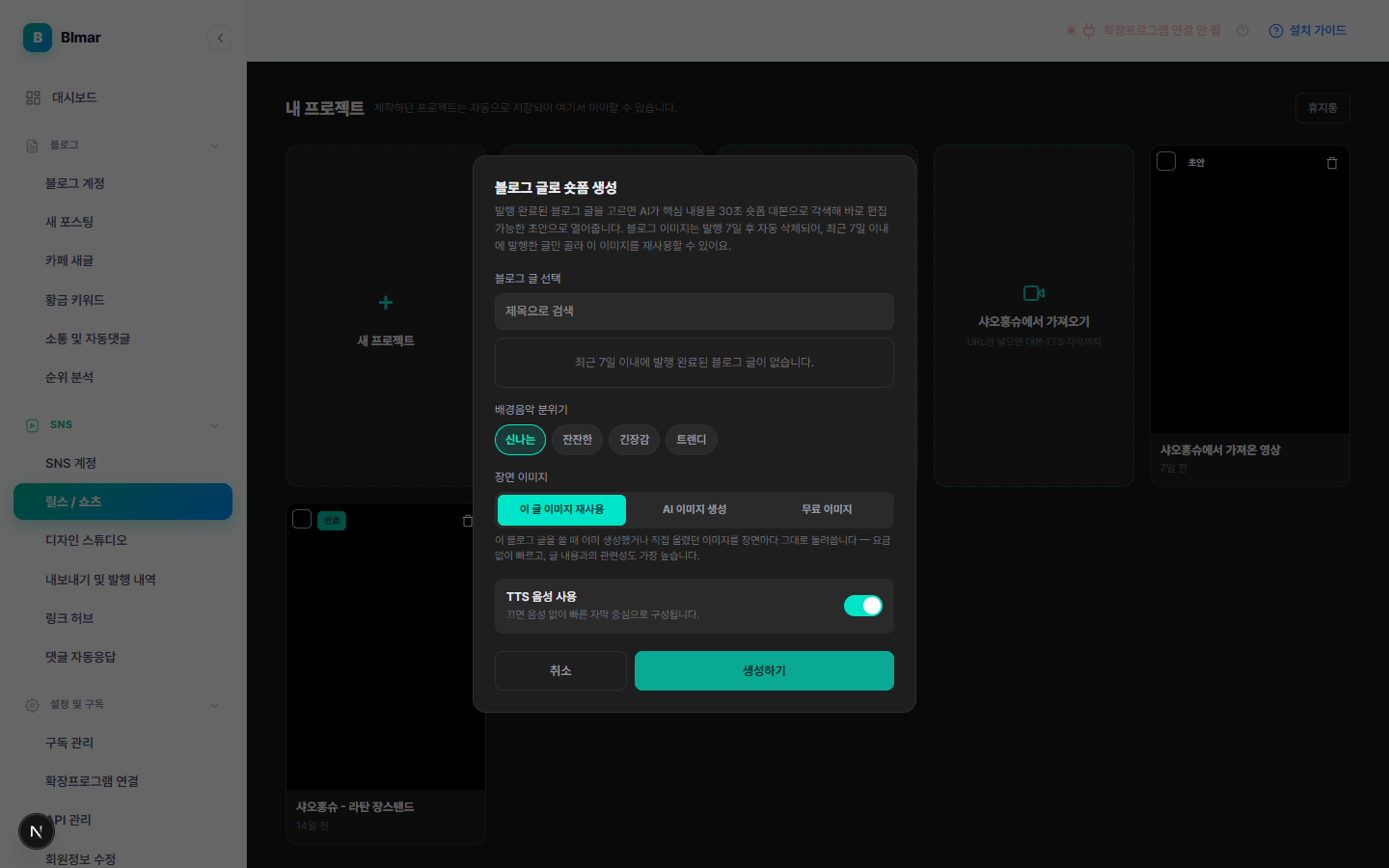
최근 7일 이내 발행 완료한 블로그 글 중 하나를 골라 AI가 핵심 내용을 30초 영상 대본으로 각색합니다. 장면 이미지는 “이 글 이미지 재사용”이 기본값이라, 이미 그 글을 쓸 때 만든 이미지를 요금 없이 그대로 늘려 쓸 수 있습니다. 블로그 이미지는 발행 7일 후 자동 삭제되니, 이 기능을 쓰려면 최근 7일 이내 발행한 글이어야 합니다.
영상 URL로 가져오기
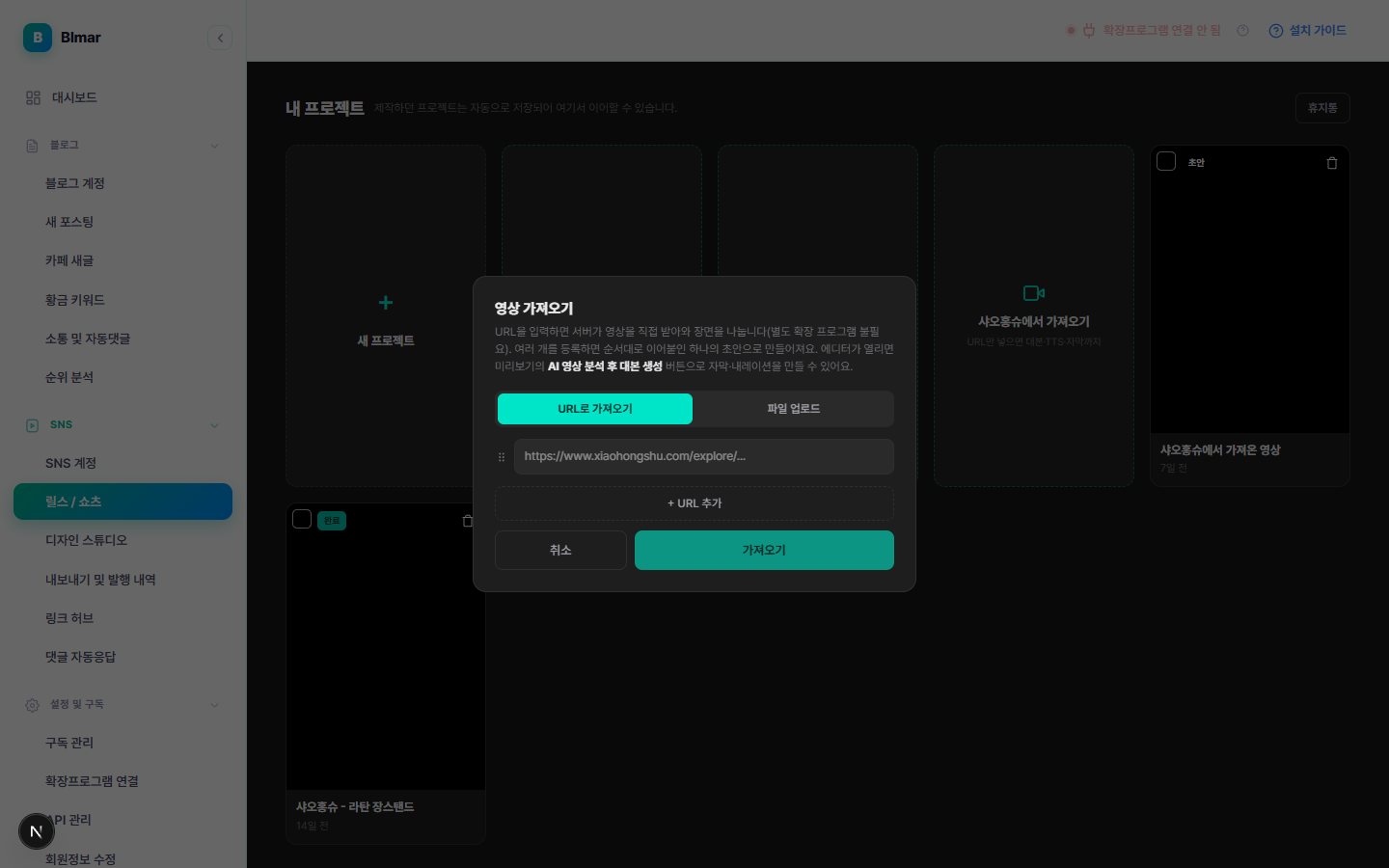
URL을 여러 개 등록하면 순서대로 이어붙인 하나의 초안으로 만들어주거나(URL로 가져오기), 파일을 직접 올릴 수도 있습니다(파일 업로드). 이 단계에서는 영상만 가져오고, 자막·내레이션은 비어있는 상태로 에디터가 열립니다 — 에디터 안에서 “AI 영상 분석 후 대본 생성” 버튼을 눌러야 화면 자막(OCR)이나 음성(STT)을 분석해 한국어 대본과 TTS 내레이션을 만듭니다.
에디터 화면 구조
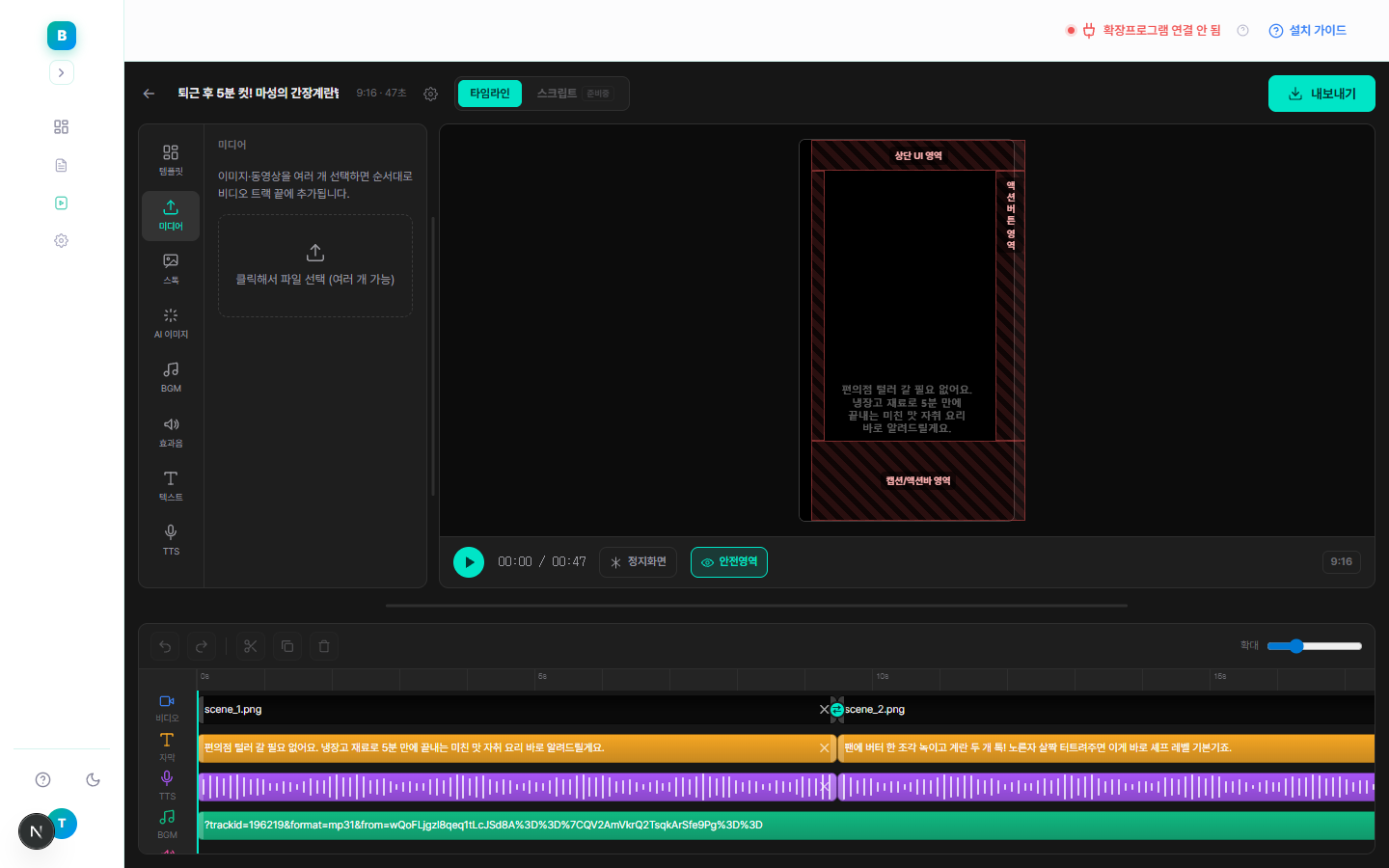
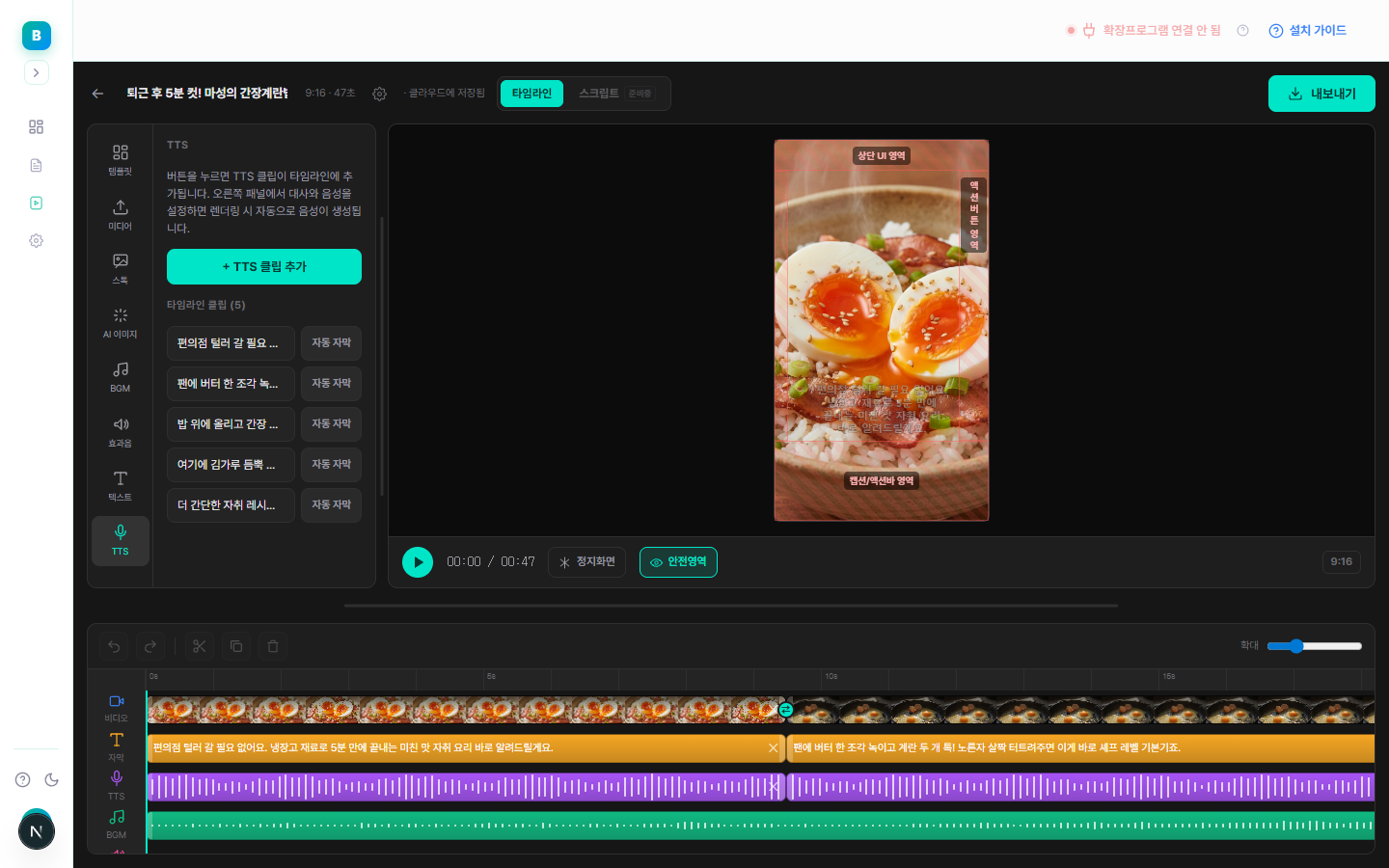
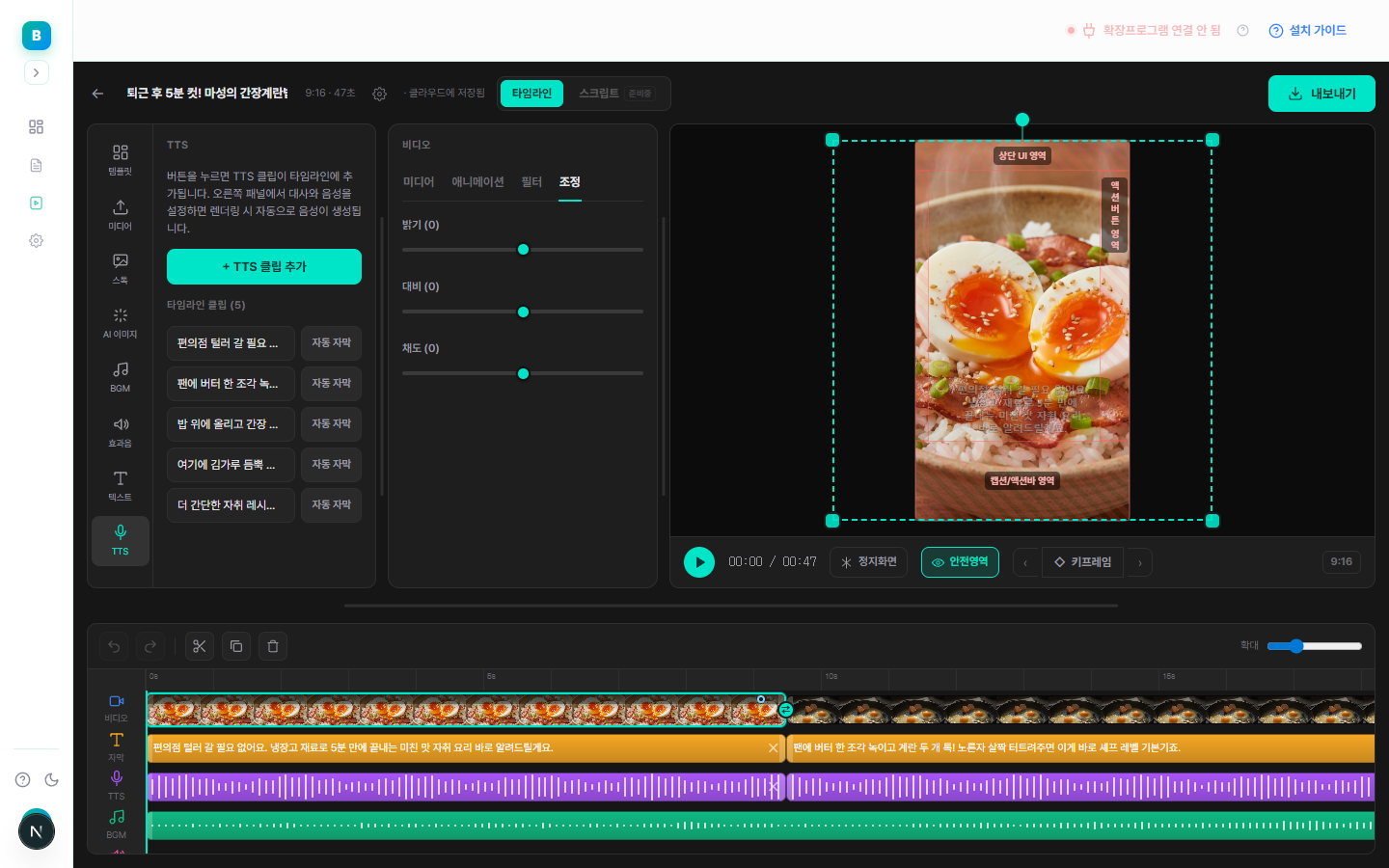
프로젝트를 만들거나 열면 4패널 에디터가 뜹니다. 좌측엔 미디어·소재를 고르는 8개 탭, 중앙엔 미리보기(안전영역 가이드 오버레이 포함), 우측엔 선택한 클립의 속성 편집 패널(인스펙터), 하단엔 비디오·자막·TTS·BGM·효과음 5개 트랙의 타임라인이 있습니다. 실제로 “AI로 자동 생성”으로 만든 “퇴근 후 5분 컷! 마성의 간장계란밥” 프로젝트 화면입니다.
좌측 자료 패널 — 8개 탭
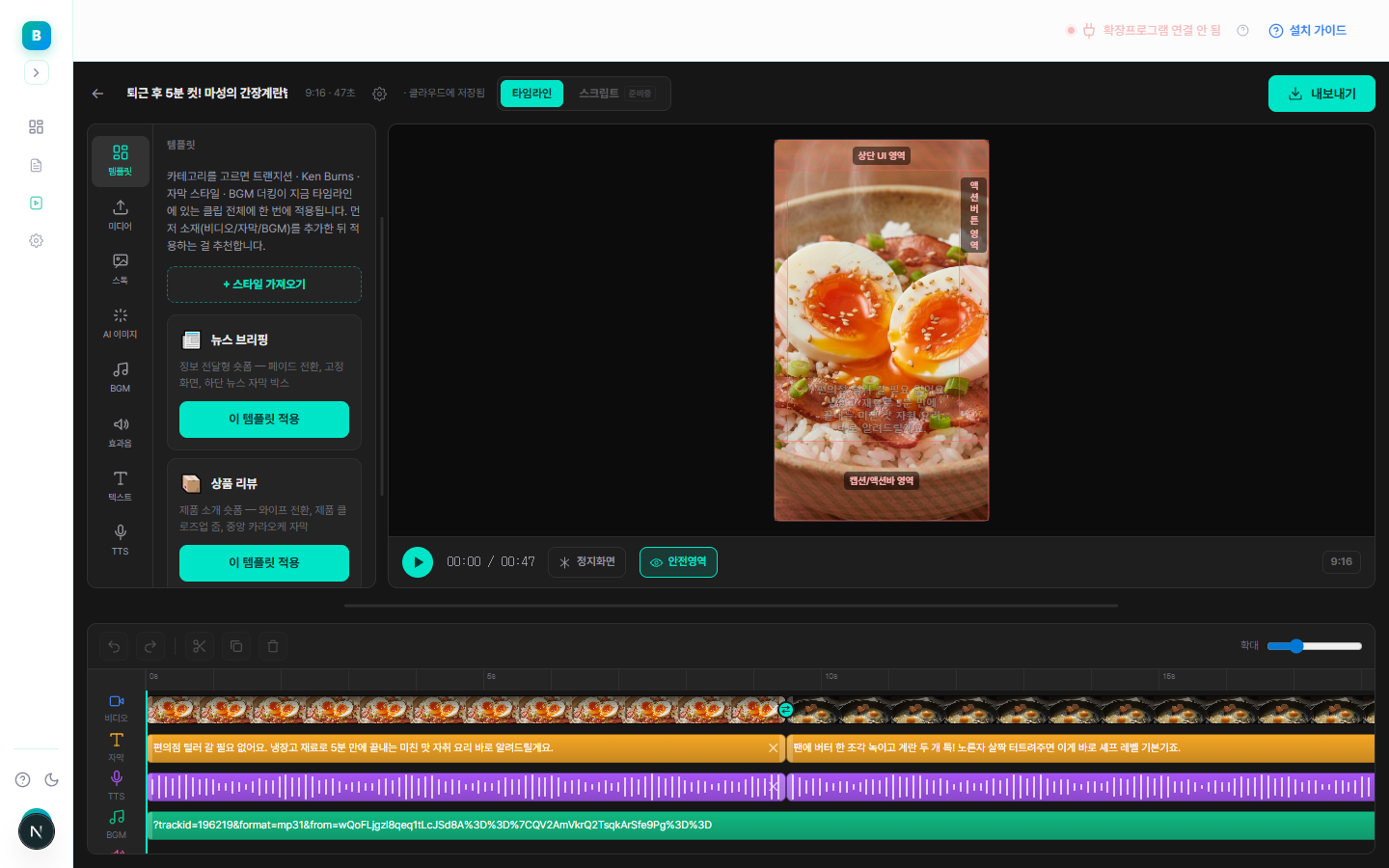
아이콘 레일로 8개 탭을 전환합니다. 각 탭은 타임라인에 바로 추가할 소재를 찾는 곳입니다.
트랜지션·Ken Burns·자막 스타일·BGM 더킹을 한 번에 적용하는 프리셋. 다른 영상에서 스타일만 뽑아오는 “+ 스타일 가져오기”도 여기 있습니다.
내 컴퓨터에서 이미지·영상을 업로드합니다. 여러 개를 한 번에 선택하면 순서대로 비디오 트랙 끝에 추가됩니다.
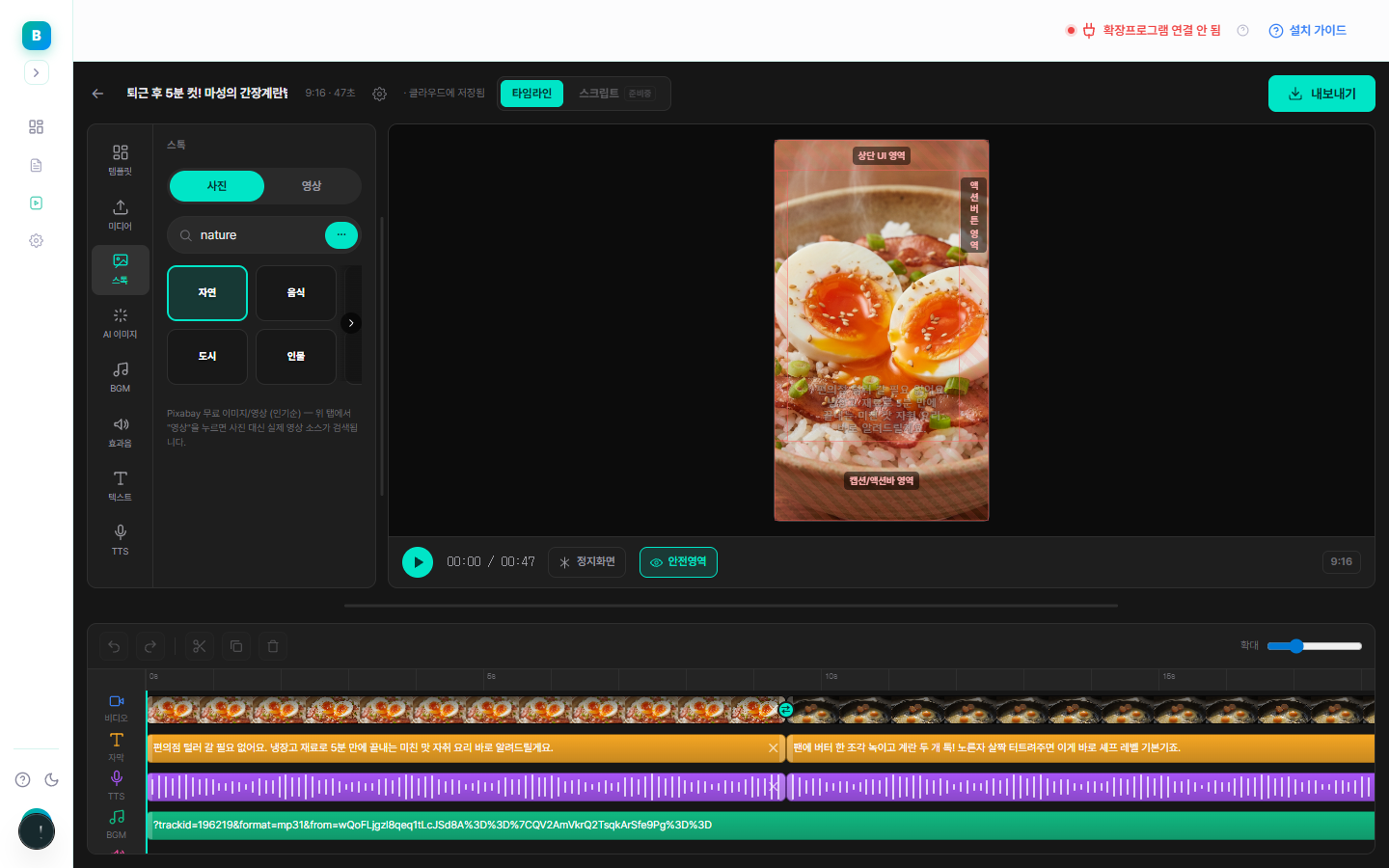
Pixabay 무료 사진·영상을 카테고리(자연·음식·도시·인물 등)와 검색어로 찾습니다.
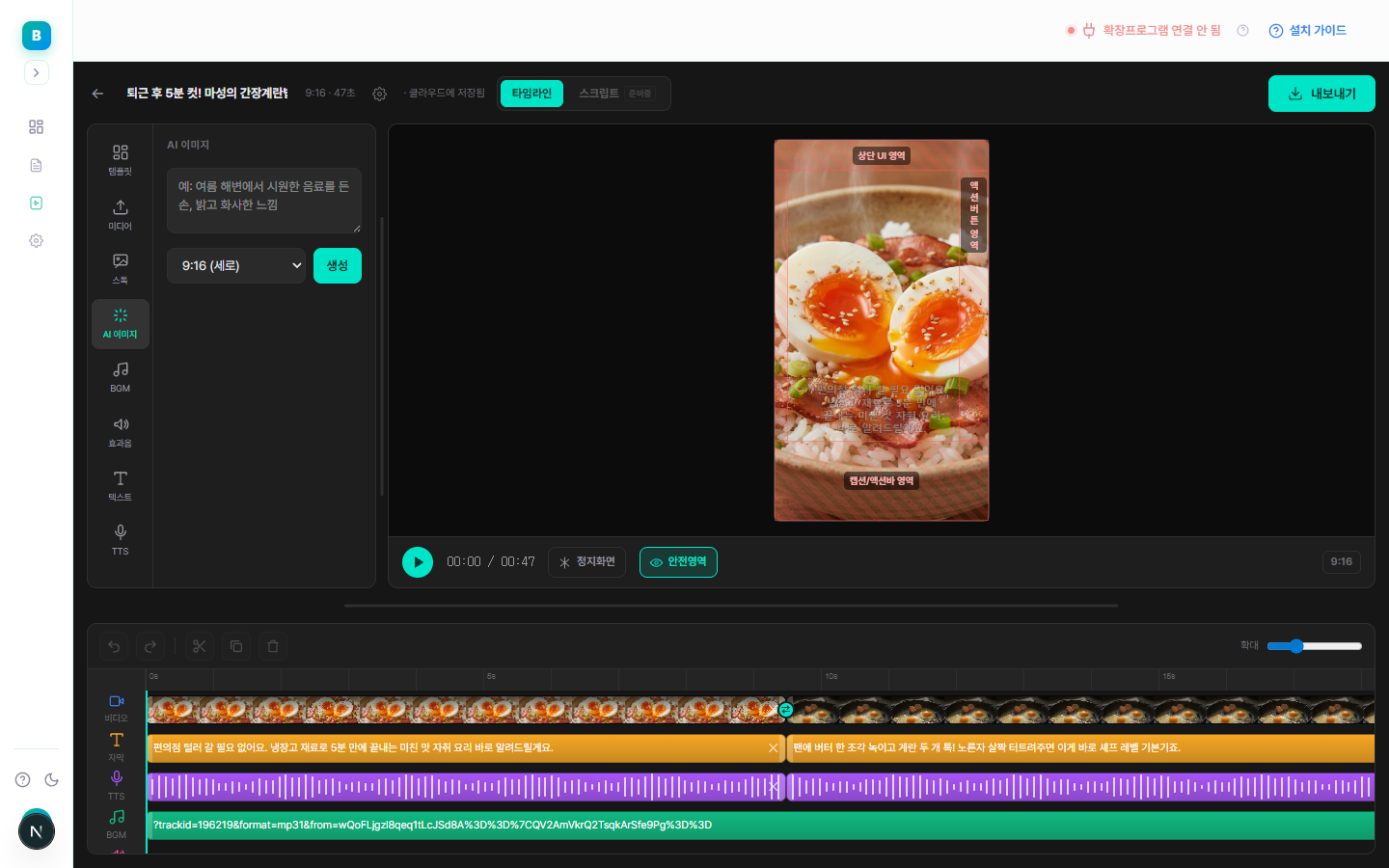
프롬프트를 입력하면 장면에 쓸 이미지를 AI가 새로 생성합니다(9:16/16:9 비율 선택).
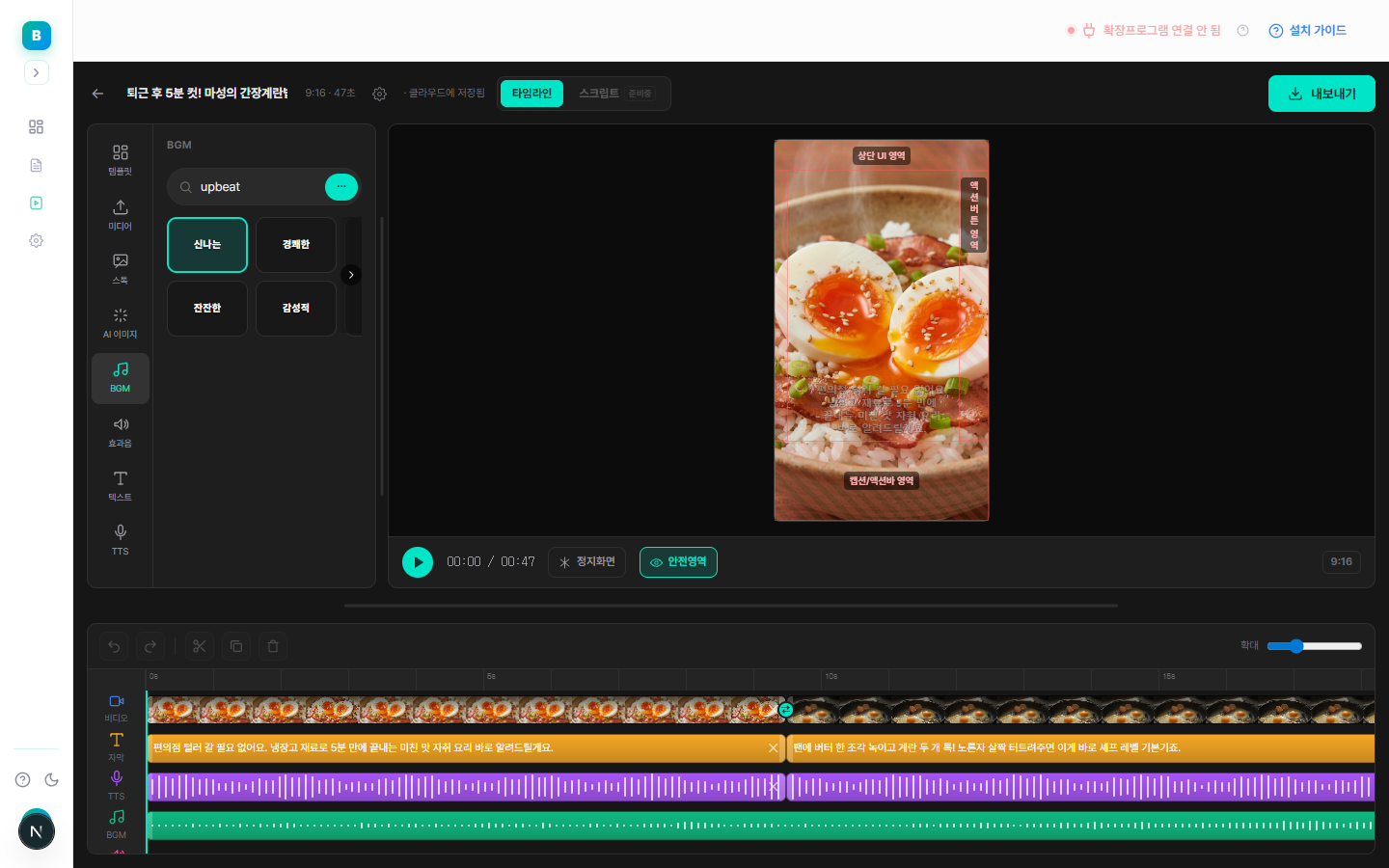
카테고리(신나는·잔잔한·경쾌한·감성적 등)와 검색으로 무료 배경음악을 찾아 미리 듣고 추가합니다.
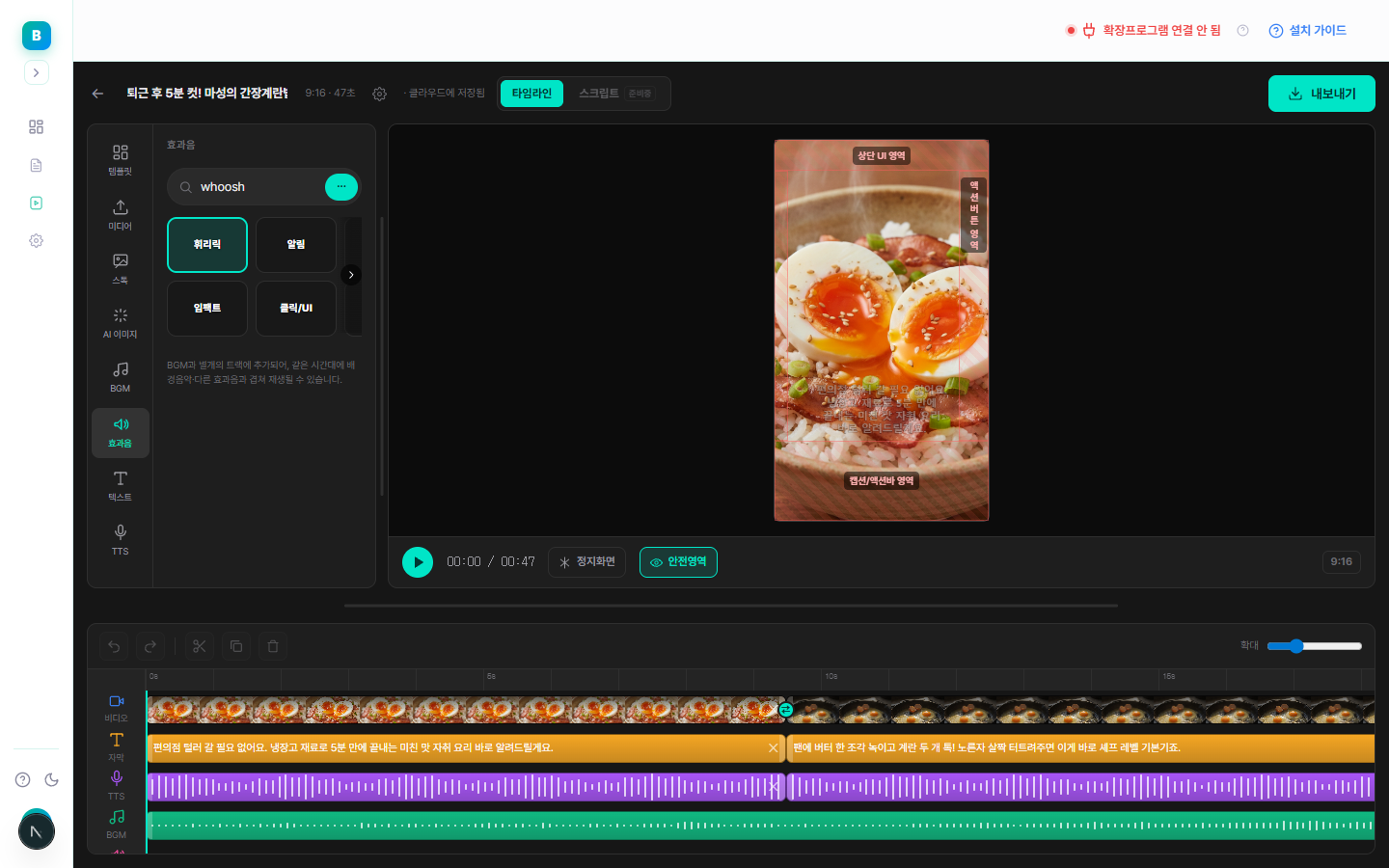
휘리릭·임팩트·알림·클릭 등 카테고리별 효과음을 찾아 추가합니다.
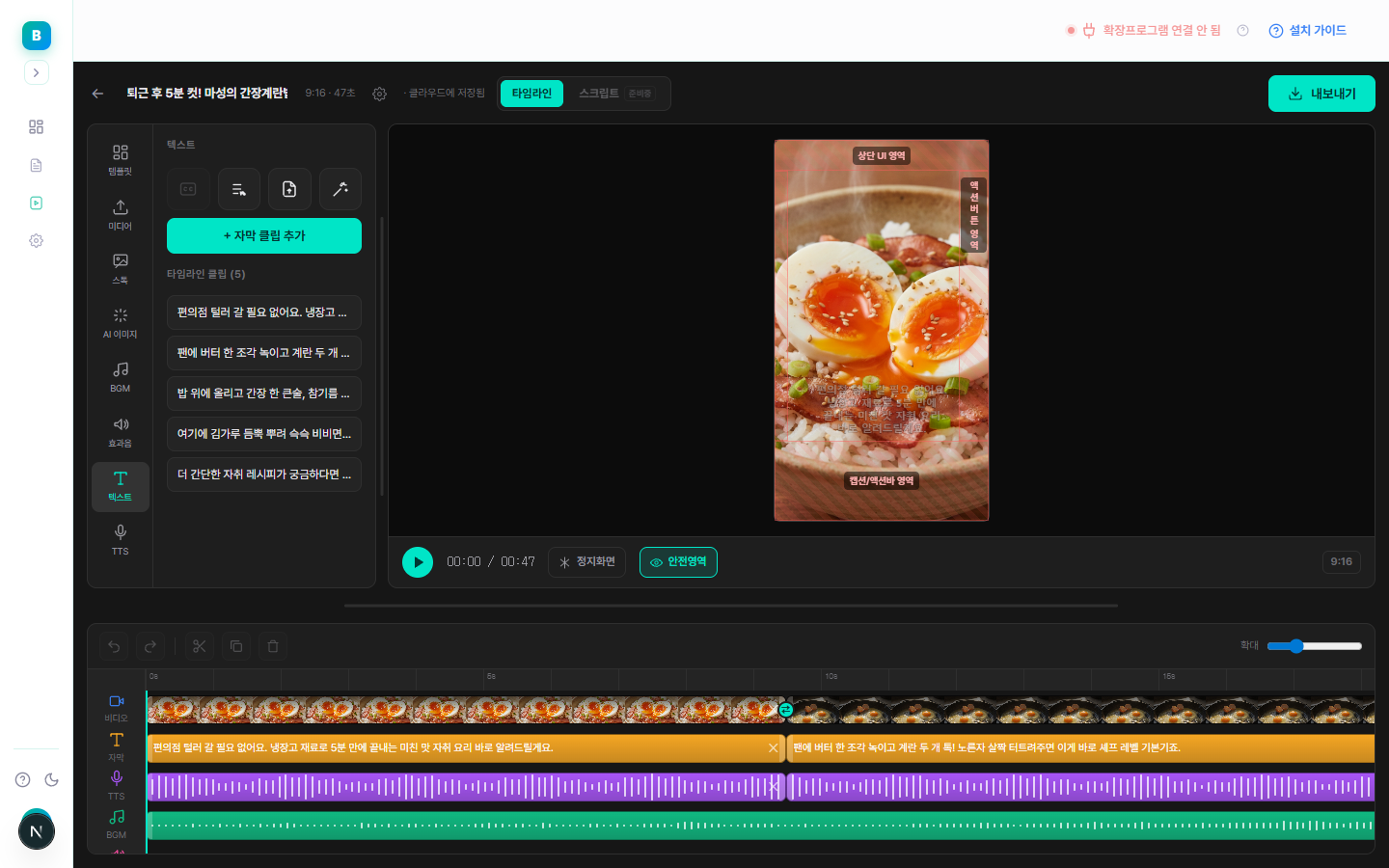
자막을 만드는 4가지 방법 — 자동 자막(영상 속 음성 인식), 수동 추가, 자막 파일(.srt 등) 업로드, 가사 자동 인식. 만들어진 자막 클립 목록도 여기서 확인합니다.
“+ TTS 클립 추가”로 타임라인에 TTS 클립을 넣고, 우측 인스펙터에서 대사·목소리를 설정합니다.
우측 속성 패널(인스펙터)과 키프레임 애니메이션
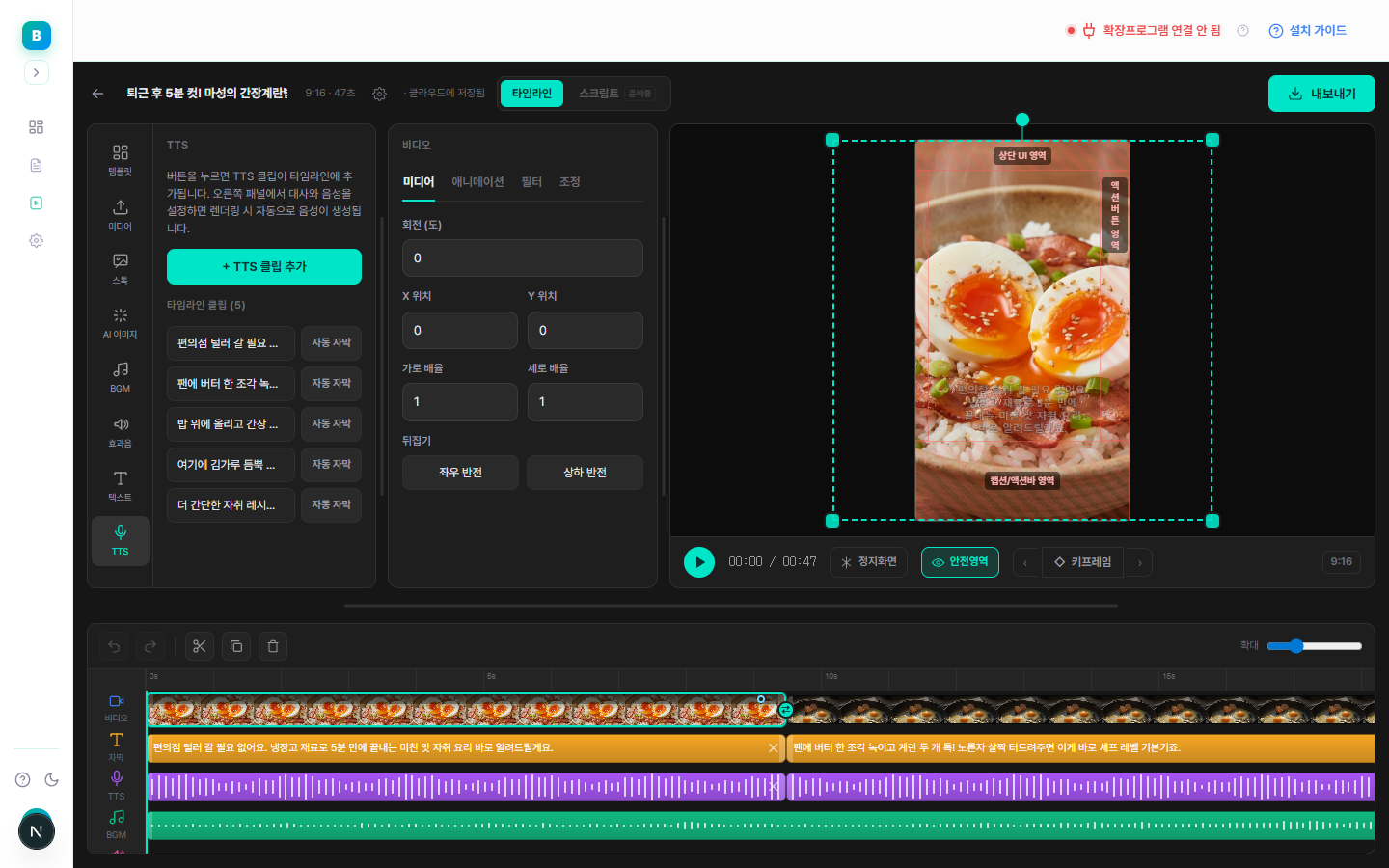
타임라인에서 클립을 선택해야 우측에 인스펙터가 나타납니다. 비디오 클립은 미디어·애니메이션·필터·조정 4개 서브탭을 갖습니다.
클립의 위치·회전·크기·뒤집기를 조절합니다. 오버레이 레이어라면 레이어 크기·불투명도도 여기서 조절합니다.
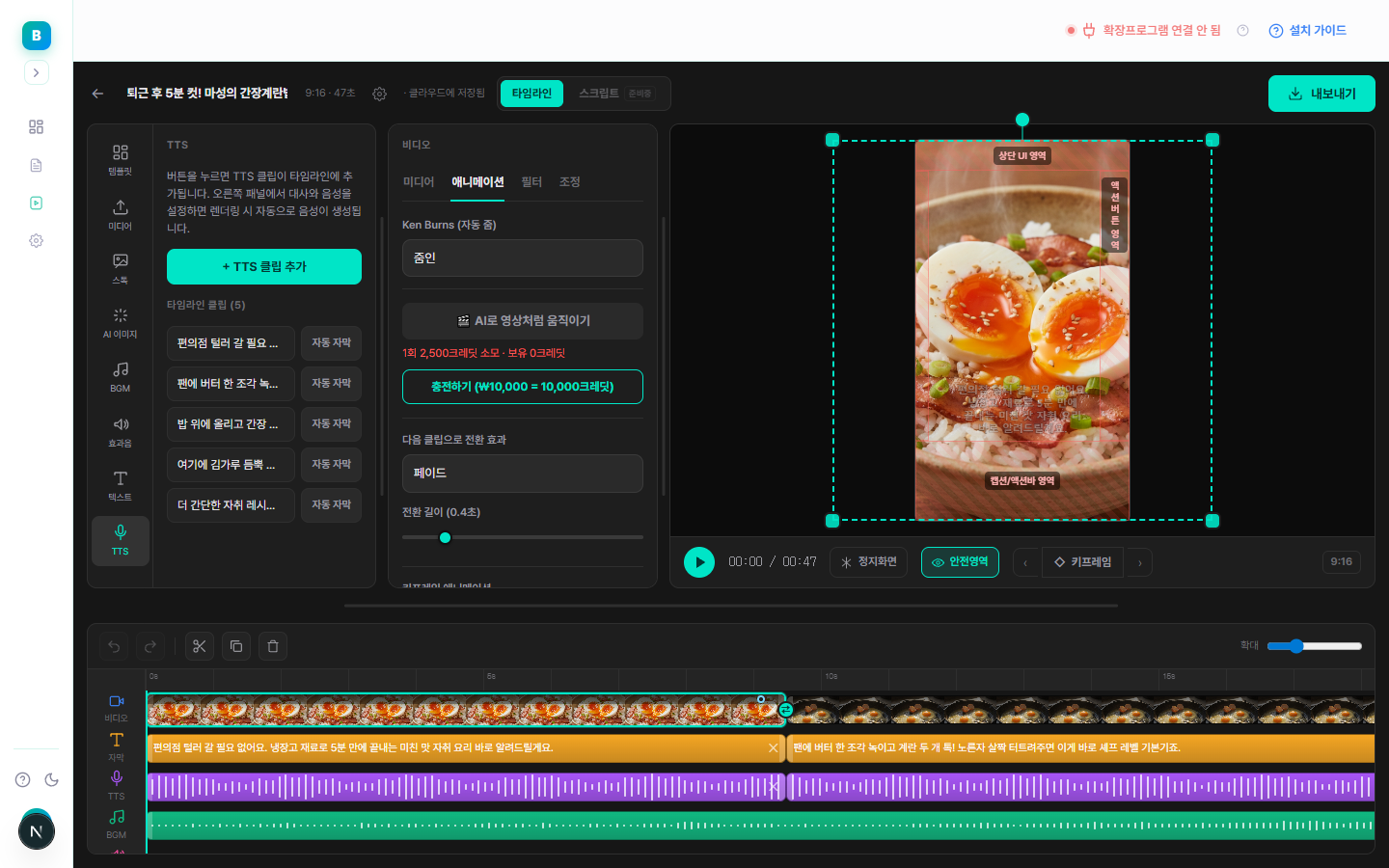
Ken Burns(자동 줌), “AI로 영상처럼 움직이기”(Kling AI 유료 변환), 배속·역재생, 클립 전환 효과를 설정합니다. 화면 하단 미리보기 툴바의 ◇ 키프레임 버튼으로 커스텀 움직임도 만들 수 있습니다:
- 재생헤드를 원하는 시점에 두고 위치·크기·회전·투명도를 조절합니다.
- “◇ 현재 위치에 키프레임”을 눌러 그 시점 값을 저장합니다(이미 있으면 “◆ 이 위치 갱신”으로 바뀝니다).
- 재생헤드를 다른 시점으로 옮기고 값을 바꾼 뒤 다시 키프레임 버튼을 누르면, 두 시점 사이가 자동으로 보간되어 움직입니다.
- 타임라인의 클립 하단에도 ◆ 마커로 키프레임 위치가 표시되어, 클릭하면 그 지점으로 재생헤드가 이동하고 드래그로 타이밍을 조정할 수 있습니다.
⚠️ 키프레임 움직임은 미리보기·브라우저 내보내기에만 반영됩니다. 서버 렌더링 경로에서는 빠질 수 있어, 그런 경우 에디터가 경고를 띄웁니다.
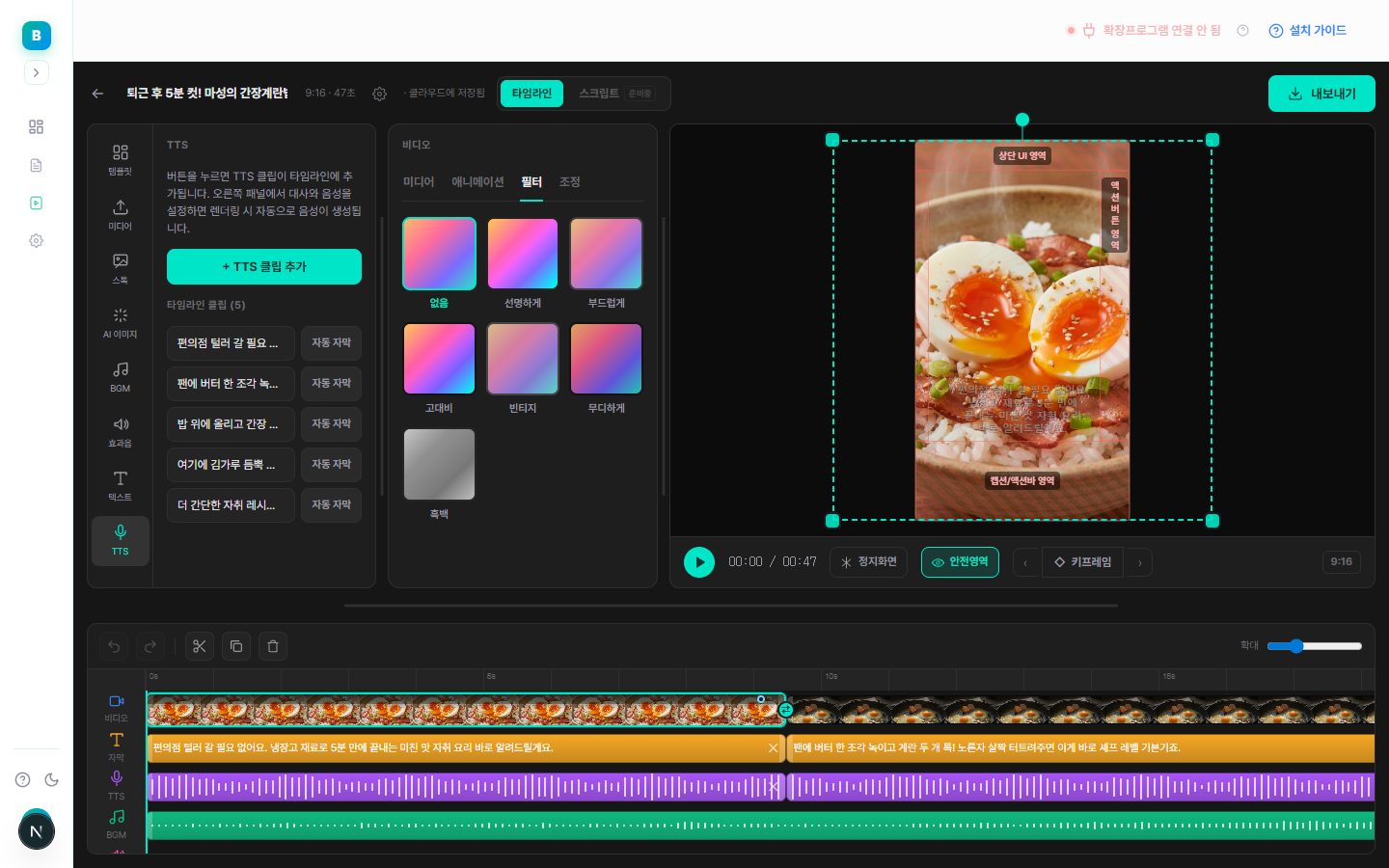
선명하게·부드럽게·고대비·빈티지·무디하게·흑백 등 프리셋 필터를 클릭 한 번으로 적용합니다.
밝기·대비·채도를 슬라이더로 직접 세밀하게 조절합니다.
자막 클립 — 기본·스타일·효과
타임라인에서 자막(caption) 클립을 선택하면 인스펙터가 기본·스타일·효과 3개 서브탭으로 바뀝니다. “기본”은 텍스트 내용을, “스타일”은 자막 폰트·색상·위치 프리셋 카드(다른 영상에서 스타일만 추출해 저장한 “내가 만든 스타일”도 포함)를, “효과”는 등장·퇴장 애니메이션 13종(페이드·팝업·슬라이드 등)과 그 길이를 설정합니다.
타임라인 조작
클립은 드래그로 이동(다른 클립 경계·재생헤드에 자석처럼 스냅), 가장자리를 드래그해 길이를 조절합니다. 우클릭하면 복사·삭제·복제·합치기·레이어 순서 변경 같은 메뉴가 뜨고, Shift+클릭으로 여러 클립을 한 번에 선택할 수도 있습니다. 파일을 트랙 위로 직접 드래그&드롭해서 추가하는 것도 가능합니다.
내보내기 및 발행 내역
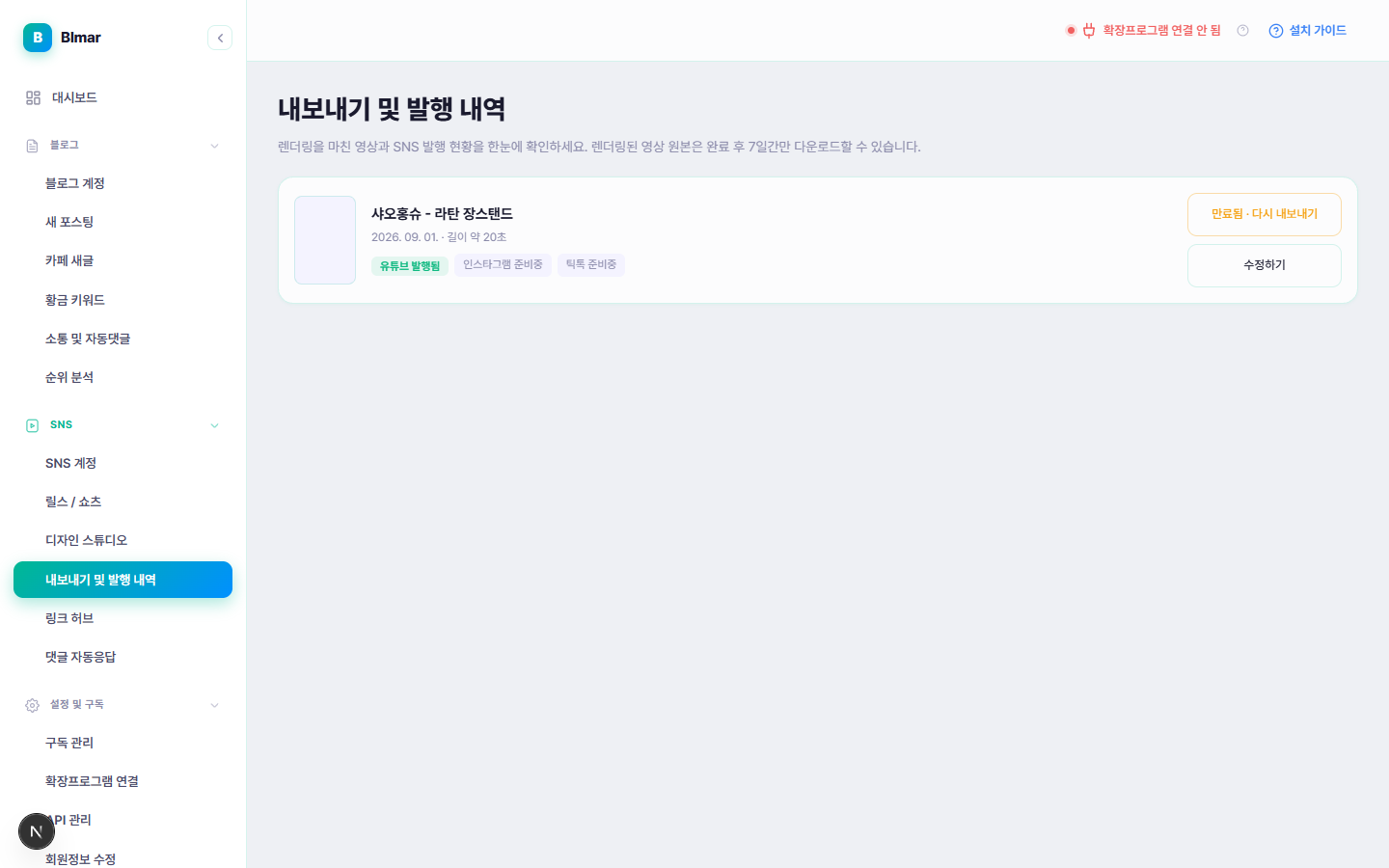
편집이 끝나면 상단 “내보내기”로 렌더링하고, 완료 후 “SNS 발행”에서 유튜브·인스타그램·스레드·틱톡 중 연결된 계정을 골라 발행합니다. 렌더링이 끝난 영상과 발행 현황은 SNS → 내보내기 및 발행 내역에서 한눈에 확인합니다. 렌더링된 영상 원본은 완료 후 7일간만 다운로드할 수 있습니다.
체크리스트
- ✓ 발행할 플랫폼에 맞는 포맷(세로 9:16/가로 16:9)을 골랐는가
- ✓ 안전영역 가이드로 발행 플랫폼 UI에 자막이 가려지지 않는지 확인했는가
- ✓ 키프레임으로 만든 움직임이 서버 렌더링에도 반영되는지 확인했는가(경고가 뜨면 브라우저 내보내기로 전환)
- ✓ SNS 계정이 먼저 연결되어 있는가(발행 전에 필요)
- ✓ 렌더링된 영상 원본을 7일 안에 다운로드했는가