튜토리얼
대량 포스팅으로 여러 계정에 원고 한꺼번에 만드는 법
대량 포스팅은 여러 블로그를 운영하는 마케터·대행사를 위한 기능입니다. 주제와 키워드를 한꺼번에 입력해 항목별 원고를 만들고, 계정과 발행 시각을 나눠 발행하는 흐름을 정리했습니다.
진행 순서
1
발행 방식과 콘텐츠 입력
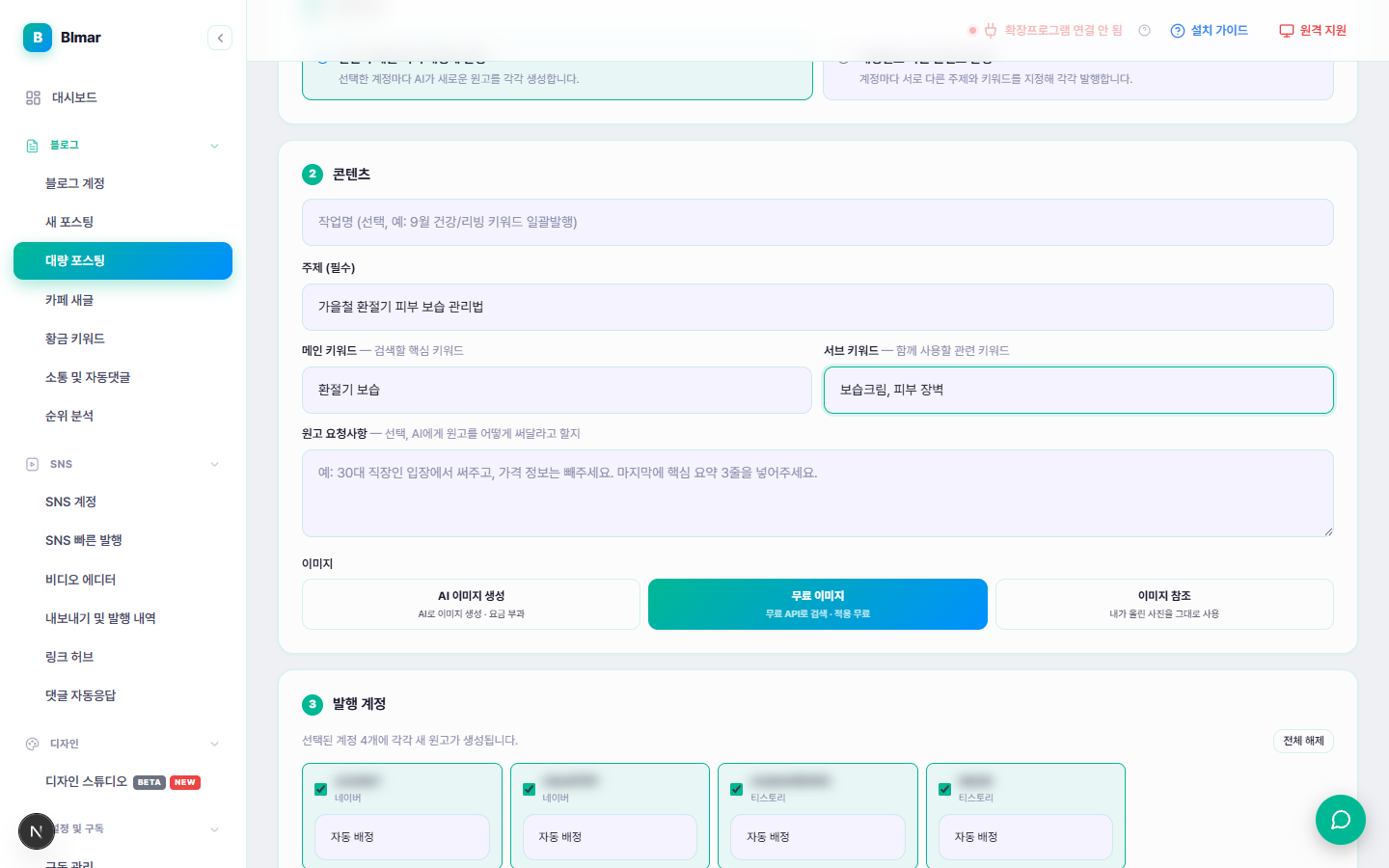
1번에서 "같은 주제를 여러 계정에 발행"(선택한 계정마다 AI가 새로운 원고를 각각 생성)과 "계정별로 다른 콘텐츠 발행"(계정마다 주제와 키워드를 따로 지정) 중에서 고릅니다. 2번에서 주제(필수), 메인 키워드, 서브 키워드, 원고 요청사항을 입력하고 이미지 방식(AI 이미지 생성·무료 이미지·이미지 참조)을 선택합니다.
2
발행 계정 선택과 일정 설정
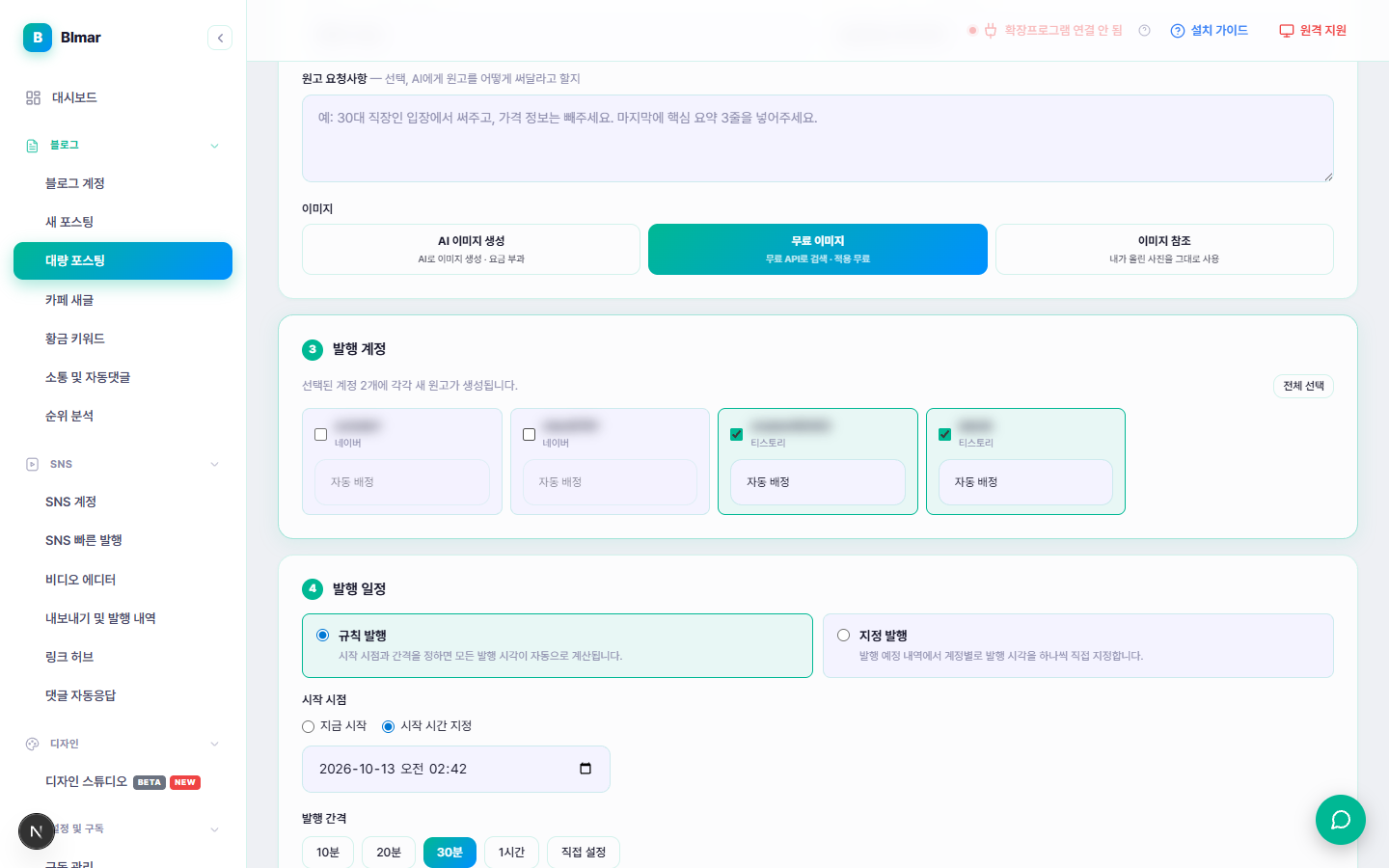
3번에서 발행할 계정(네이버·티스토리)을 체크하고, 필요하면 계정마다 말투를 지정합니다. 4번 발행 일정은 "규칙 발행"(시작 시점과 10분·20분·30분·1시간 같은 간격으로 시각을 자동 계산, 간격에 랜덤 시간 적용 가능)과 "지정 발행"(계정별 시각을 직접 지정) 중에서 고릅니다.
3
발행 예정 내역 확인
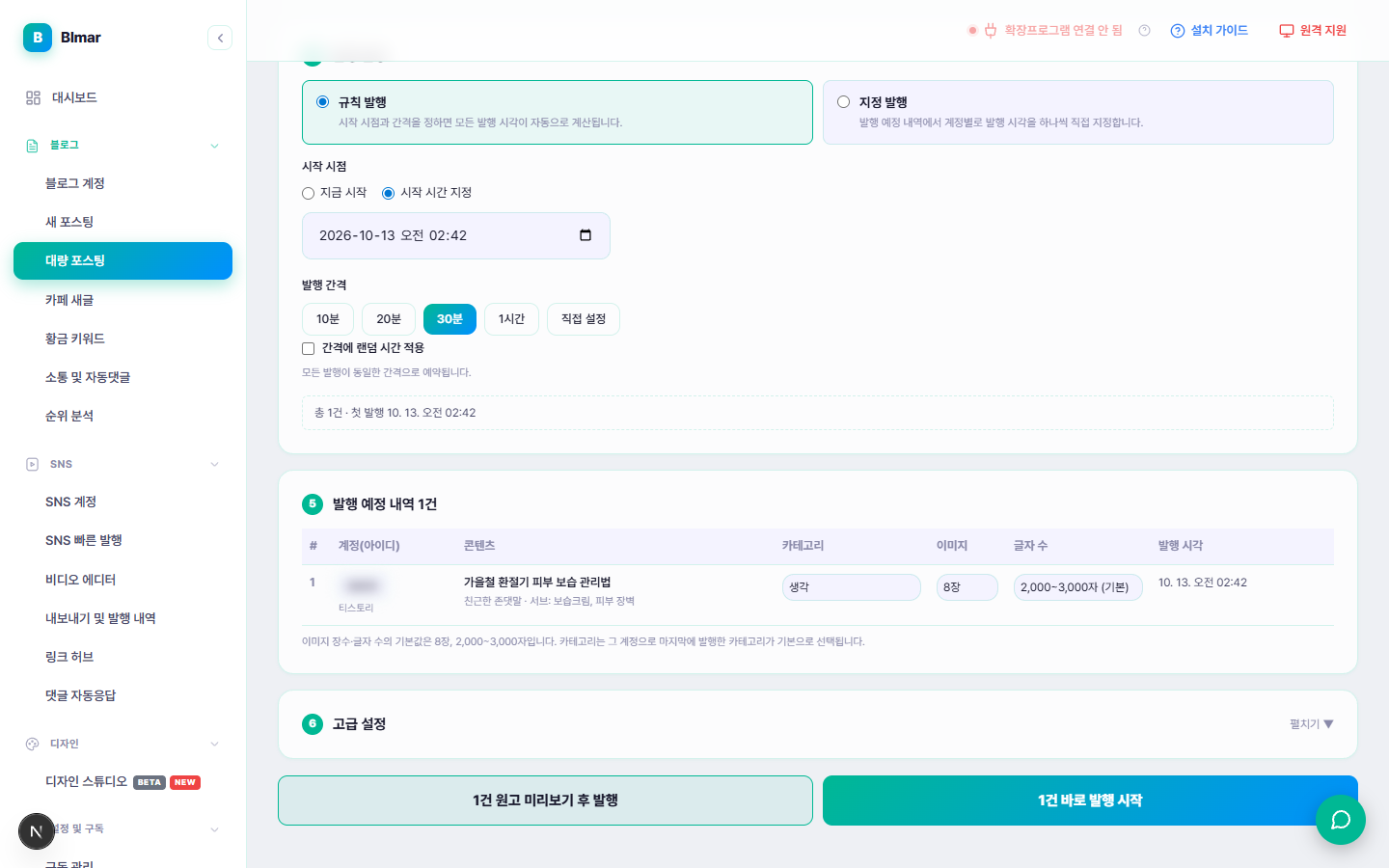
5번 발행 예정 내역 표에서 계정, 콘텐츠, 카테고리, 이미지 장수, 글자 수, 발행 시각을 항목별로 확인하고 고칩니다. 아래에서 "원고 미리보기 후 발행"과 "바로 발행 시작" 중 하나를 고릅니다.
4
고급 설정
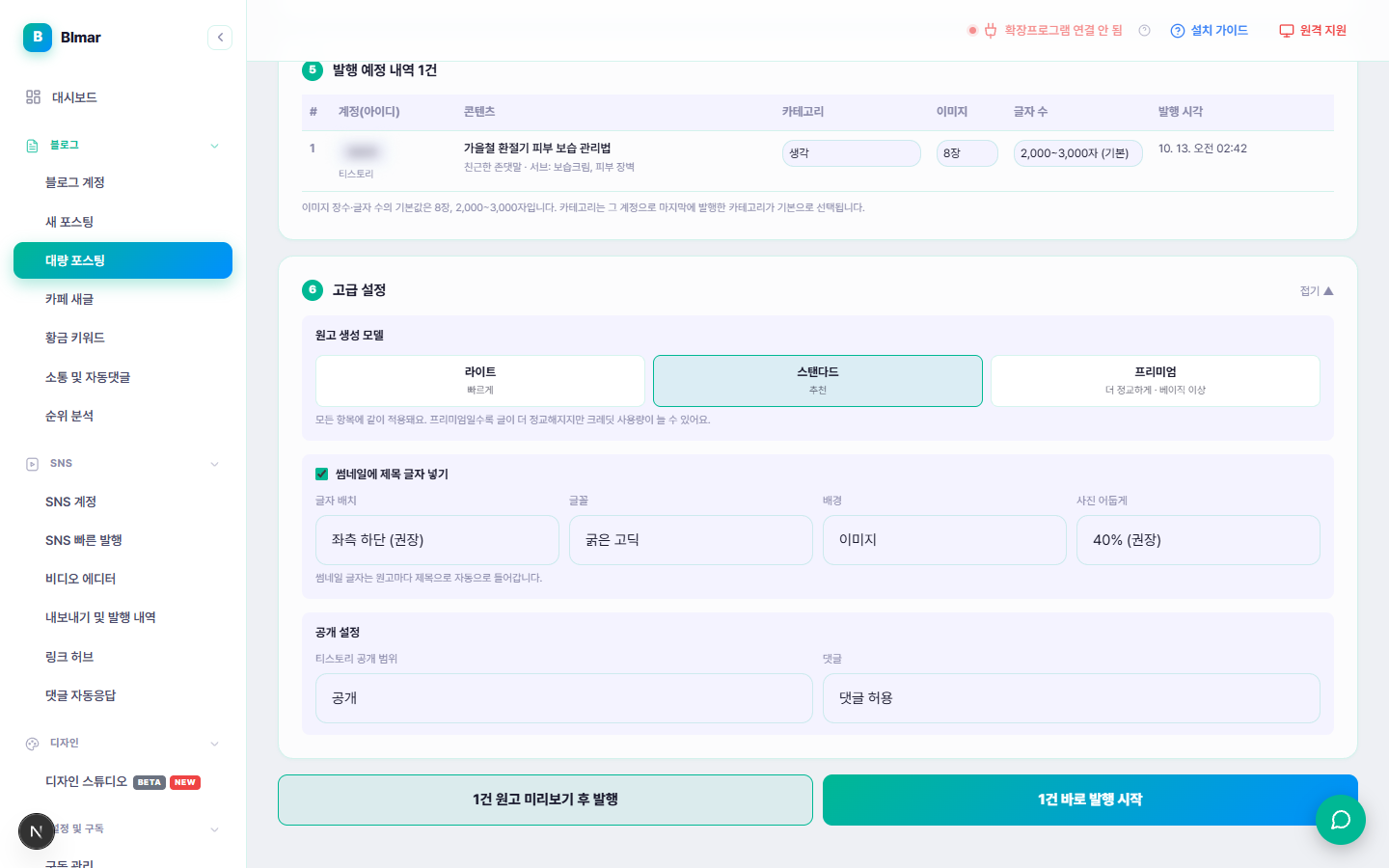
6번 고급 설정에서 원고 생성 모델(라이트·스탠다드·프리미엄)을 고릅니다. 모든 항목에 같이 적용되고, 프리미엄은 더 정교하지만 크레딧 사용량이 늘 수 있으며 베이직 이상에서 쓸 수 있습니다. 썸네일에 제목 글자를 넣을 때의 배치·글꼴·배경과 티스토리 공개 범위·댓글 허용 같은 공개 설정도 여기서 정합니다.
5
작업 내역에서 상태 확인
"원고 미리보기 후 발행"을 고르면 원고만 먼저 만들어 두고, 작업 내역에서 읽고 고친 뒤 승인했을 때 발행됩니다. 작업 내역 목록에서 "원고 확인 대기" 같은 상태와 처리 진행률(예: 0/4건)을 확인할 수 있습니다.

알아두면 좋은 점
- 원고를 직접 검토하고 싶다면 "원고 확인 후 발행"을 켜 두세요. 에디터형 화면에서 수정할 수 있습니다.
- 계정은 먼저 블로그 계정 메뉴에서 연결해 둔 네이버·티스토리 계정만 선택할 수 있습니다.
- 발행에는 크롬 확장 프로그램 연결이 필요합니다.
체크리스트
- ✓ 항목마다 주제와 메인 키워드를 입력했는가
- ✓ 계정 배정 방식(순환/직접 선택)이 의도와 맞는가
- ✓ 원고 생성 모델과 이미지 소스를 확인했는가
- ✓ 발행 시각이 이미 지난 시각이 아닌가
- ✓ 크롬 확장 프로그램이 연결되어 있는가