01
STEP 01 · 채팅창에 원하는 자동화 흐름 한 줄 입력하기
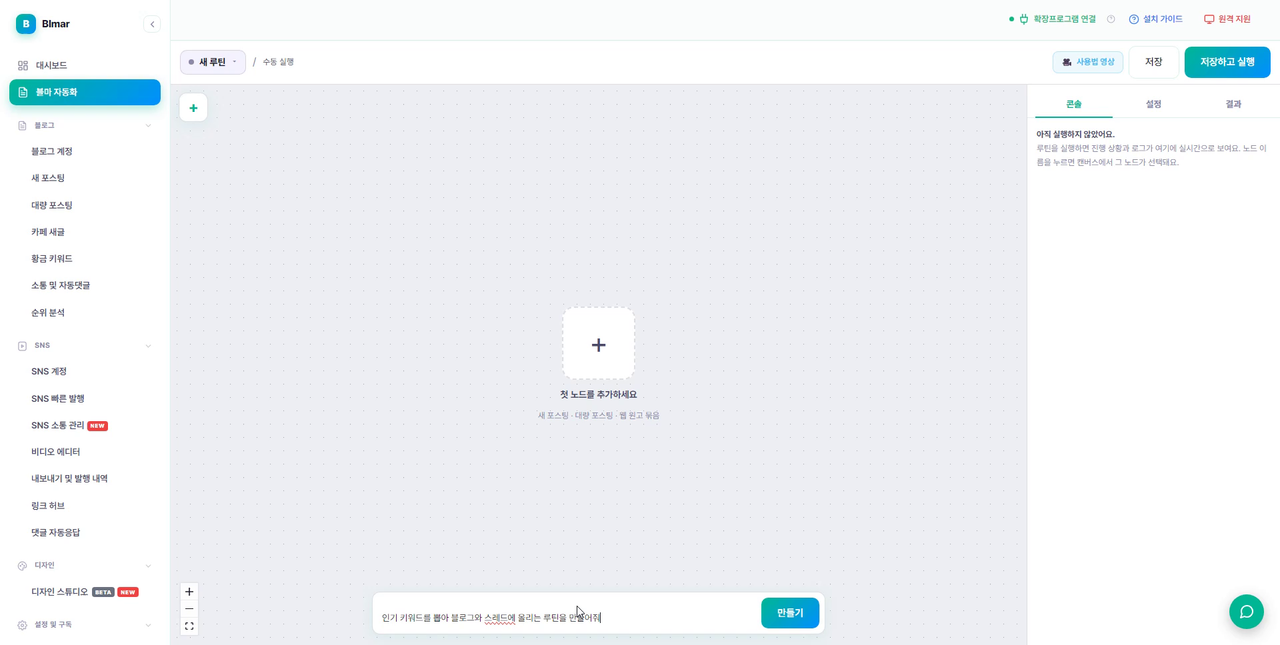
대시보드 왼쪽 메뉴에서 '블마 자동화'를 열고 화면 아래 입력창에 "인기 키워드를 뽑아 블로그와 스레드에 올리는 루틴을 만들어줘"처럼 원하는 작업을 한국어로 적은 뒤 [만들기]를 누릅니다.
블마 자동화(Blmar Automation) 대시보드에 직접 접속해 AI 루틴 생성부터 노드 선 연결, 예약 설정, 웹 AI·원고 검토, 실시간 실행까지 진행한 실제 화면을 단계별로 캡처해 담았습니다. 아래 공식 가이드 영상(5분 16초)과 실제 화면 7단계를 차례대로 따라 해 보세요.
* 영상을 보면서 아래 실제 화면 7단계 순서를 따라 하면 AI 루틴 생성부터 실제 자동 발행까지 5분 안에 익힐 수 있습니다.
대시보드 왼쪽 메뉴에서 '블마 자동화'를 열고 화면 아래 입력창에 "인기 키워드를 뽑아 블로그와 스레드에 올리는 루틴을 만들어줘"처럼 원하는 작업을 한국어로 적은 뒤 [만들기]를 누릅니다.
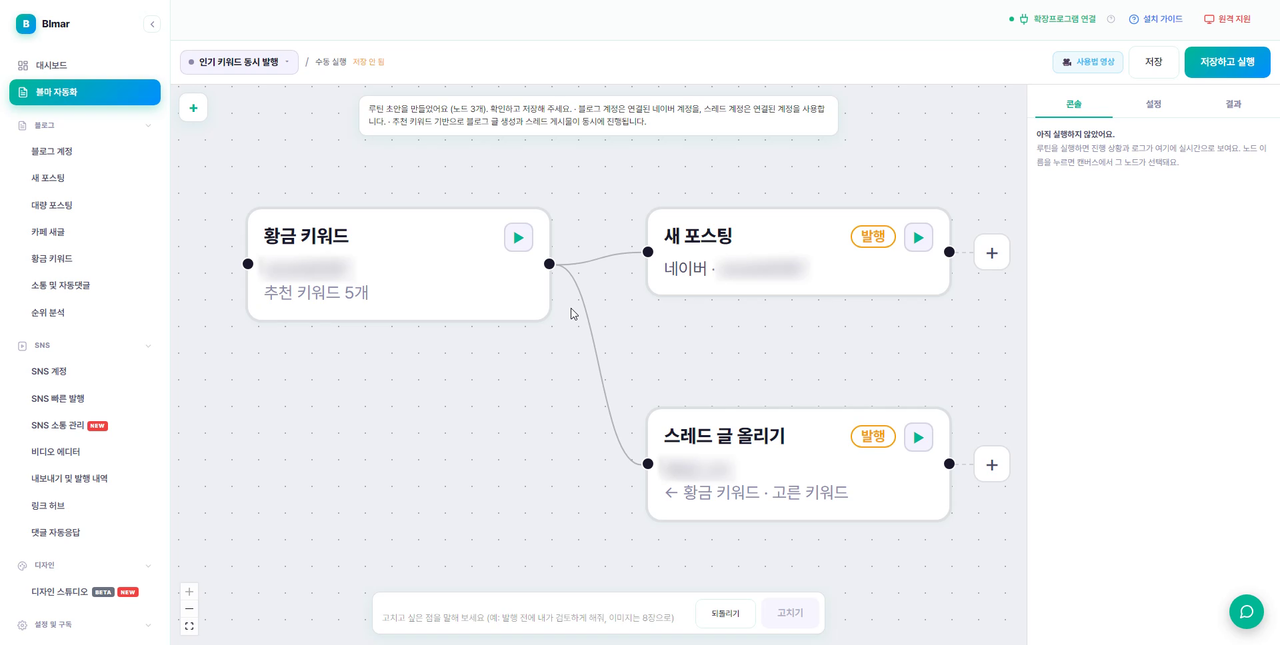
AI가 요청을 이해해 [황금 키워드] → [새 포스팅] · [스레드 글 올리기]처럼 필요한 노드를 캔버스에 배치하고 선으로 이어 줍니다. 하단 수정창에 추가 요청을 입력해 바로 고칠 수도 있습니다.
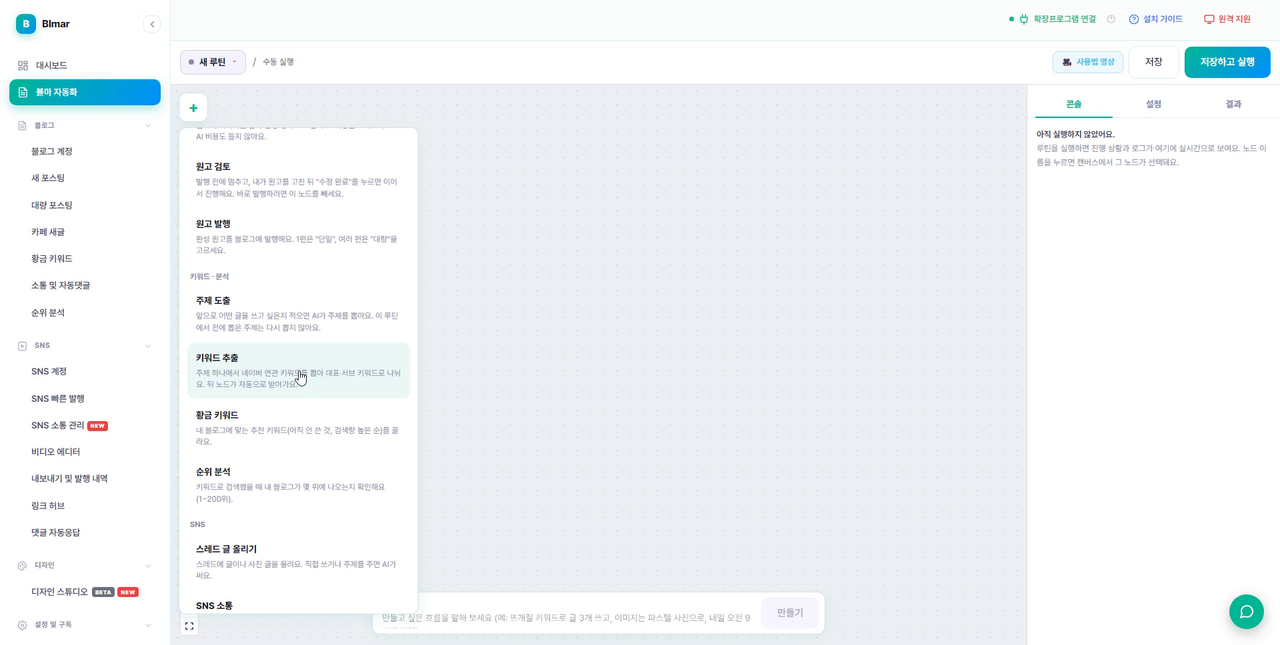
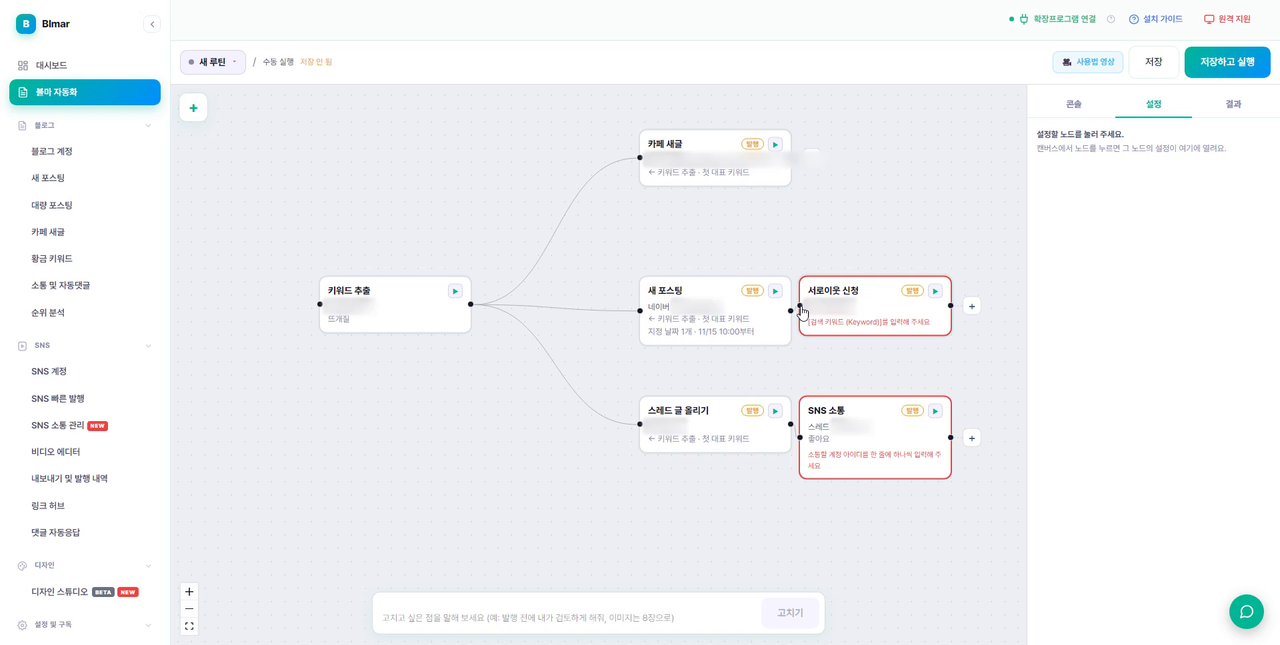
왼쪽 위 [+] 버튼을 누르면 원고 검토, 원고 발행, 주제 도출, 키워드 추출, 순위 분석, 스레드 글 올리기, SNS 소통 등 모든 자동화 블록을 고를 수 있고, 노드의 검은 포트를 끌어 다른 노드와 직접 이을 수 있습니다.
노드를 클릭하면 오른쪽 [설정] 패널이 열립니다. [지정 날짜 예약 발행]을 켜고 달력에서 원하는 날짜(예: 한 달 치 분산 날짜)와 시각을 고르거나 [시작] 노드로 매일·요일별 반복을 지정합니다.
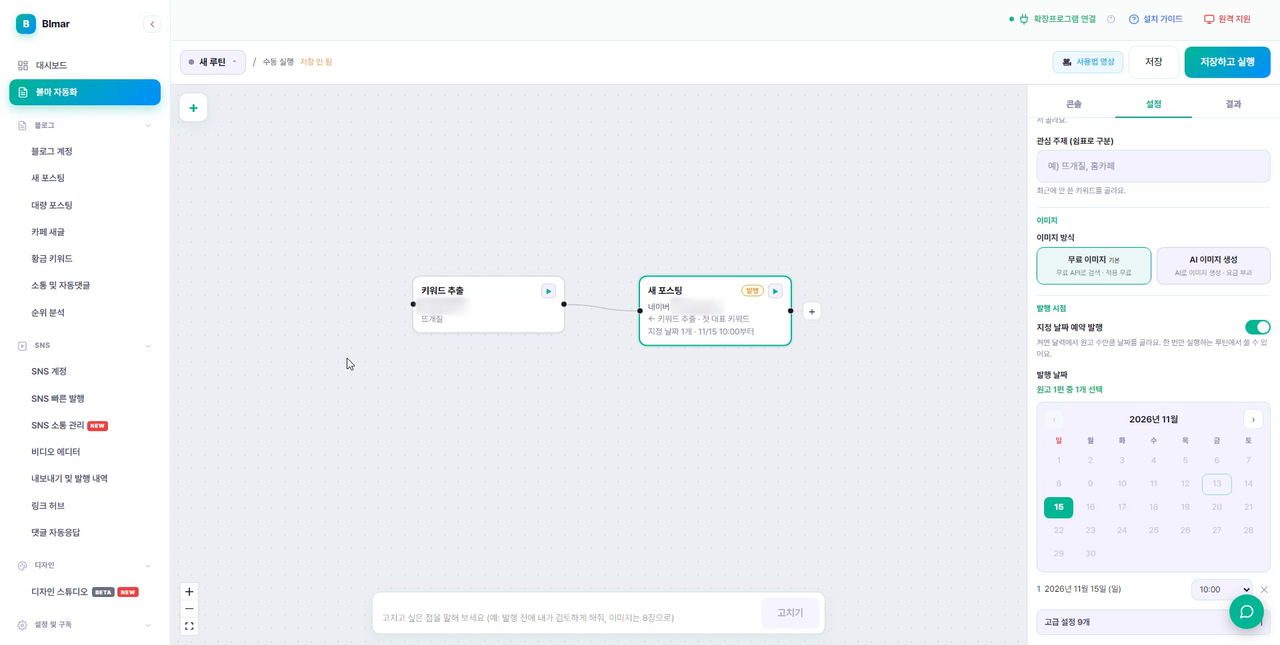
[키워드 추출] 출력 포트를 여러 노드에 동시에 이어 붙이세요. 하나의 키워드에서 [카페 새글], [새 포스팅], [스레드 글 올리기], [서로이웃 신청], [SNS 소통]까지 한 번에 연결되는 멀티 파이프라인을 만들 수 있습니다.
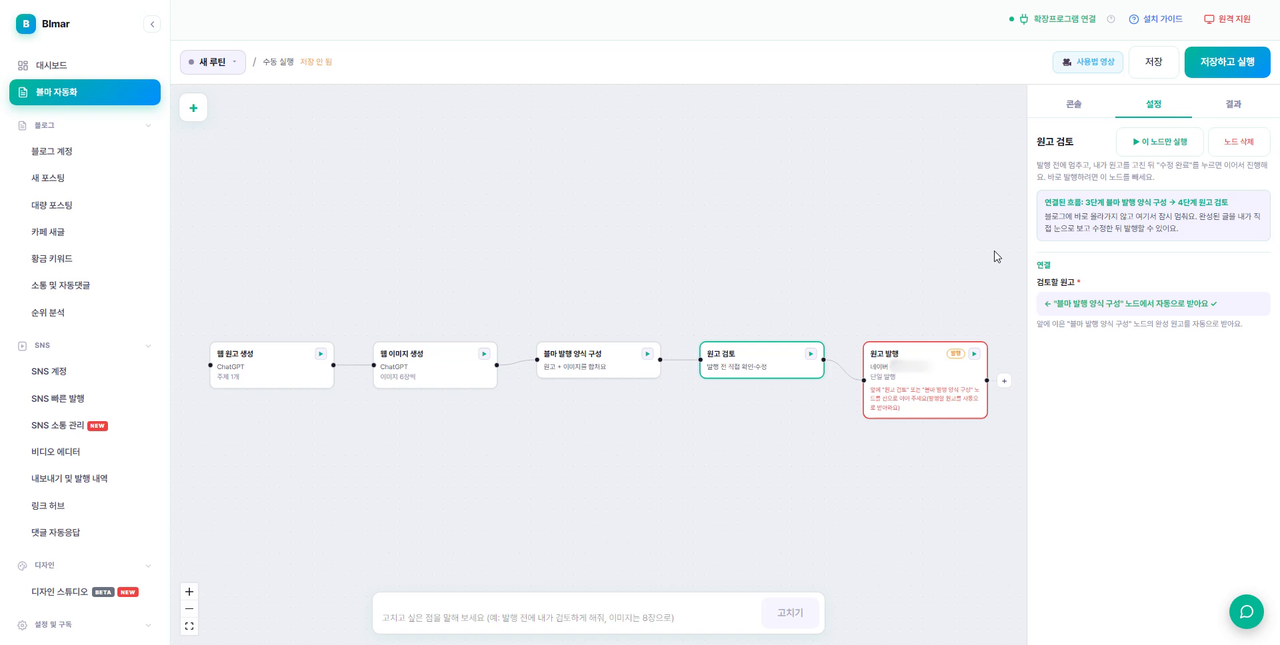
[웹 원고 생성] → [웹 이미지 생성] → [블마 발행 양식 구성] 노드를 직접 연결해 쓰면 웹 계정 연동 방식에 한해 블마 API 비용 없이 내 웹 ChatGPT·Gemini 계정으로 콘텐츠를 만듭니다. (AI 채팅 루틴 생성 및 블마 내장 AI 노드는 API 키 또는 크레딧 사용) 중간에 [원고 검토] 노드를 두면 발행 직전에 멈춰 직접 확인·수정한 뒤 승인할 수 있습니다.
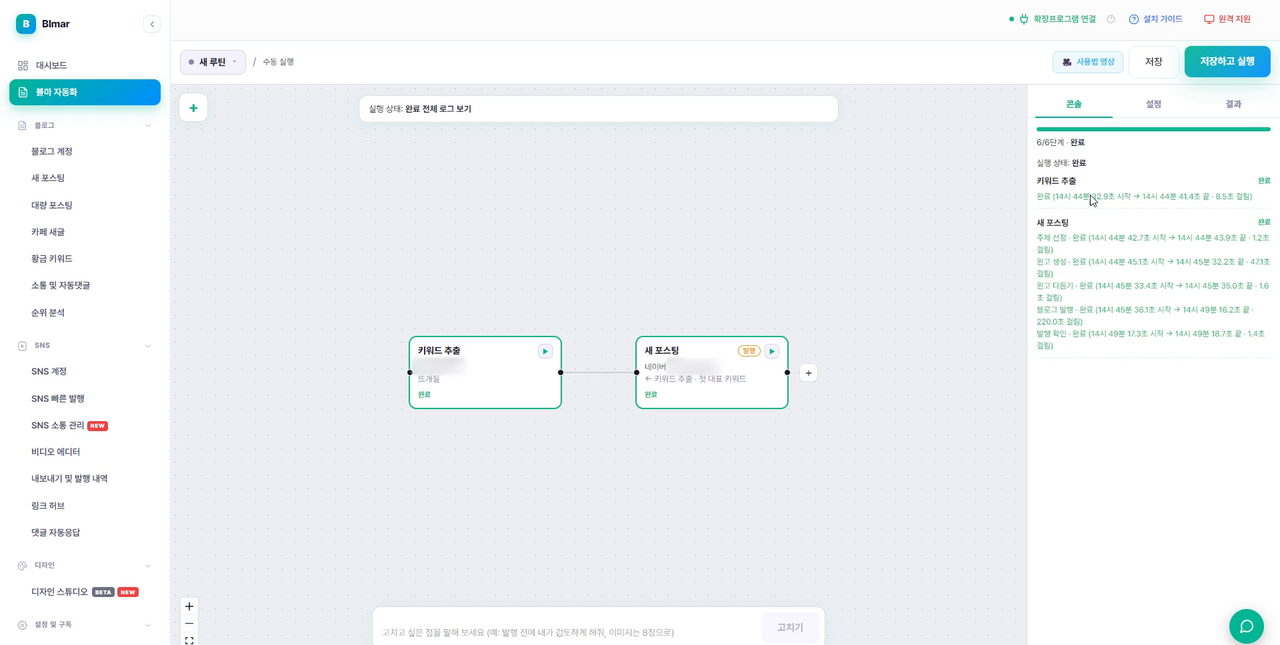
오른쪽 위 [저장하고 실행]을 누르면 각 노드가 순서대로 실행되며 초록색 '완료' 배지로 바뀝니다. 오른쪽 [콘솔] 탭에서 6/6단계 진행 상황과 항목별 시작·소요 시간을 실시간으로 확인할 수 있습니다.
에디터 화면과 노드 구성은 누구나 무료로 둘러볼 수 있으며, 실행·저장은 Pro 이상 요금제에서 지원됩니다.