튜토리얼
디자인 스튜디오로 카드뉴스·썸네일 만드는 법
디자인 스튜디오는 카드뉴스·썸네일·배너를 브라우저에서 만드는 편집기입니다. 규격을 고르고 템플릿을 불러와 요소별로 고친 뒤, 이미지로 내려받거나 연결한 SNS 계정에 바로 발행하는 흐름을 순서대로 정리했습니다.
진행 순서
1
내 디자인에서 시작하기
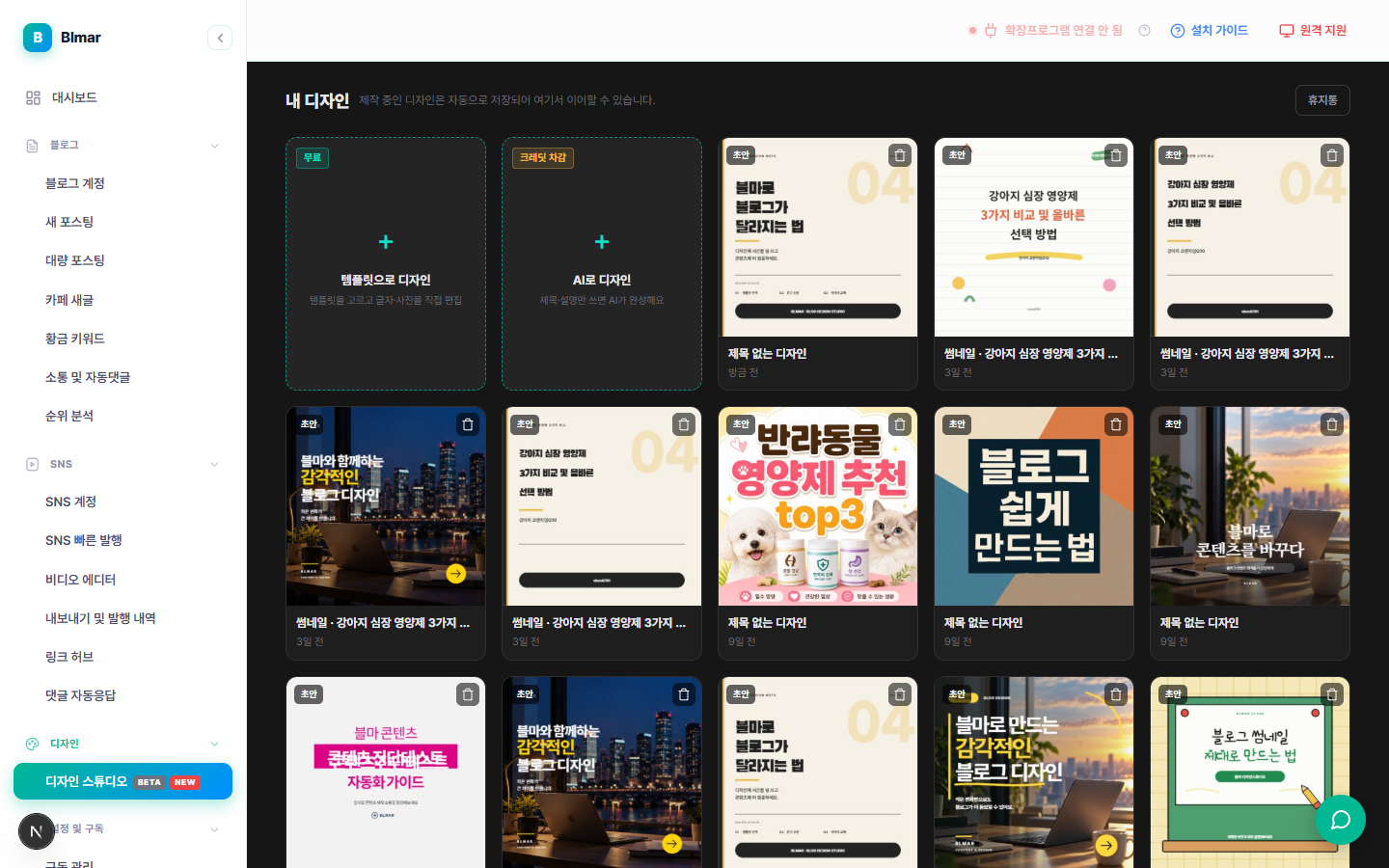
디자인 스튜디오에 들어가면 만든 디자인이 자동 저장되어 "내 디자인"에 모입니다. 첫 두 칸이 새로 만드는 입구입니다. "템플릿으로 디자인"은 템플릿을 고르고 글자·사진을 직접 편집하고, "AI로 디자인"은 제목과 설명만 쓰면 AI가 완성해 줍니다.
2
규격 선택
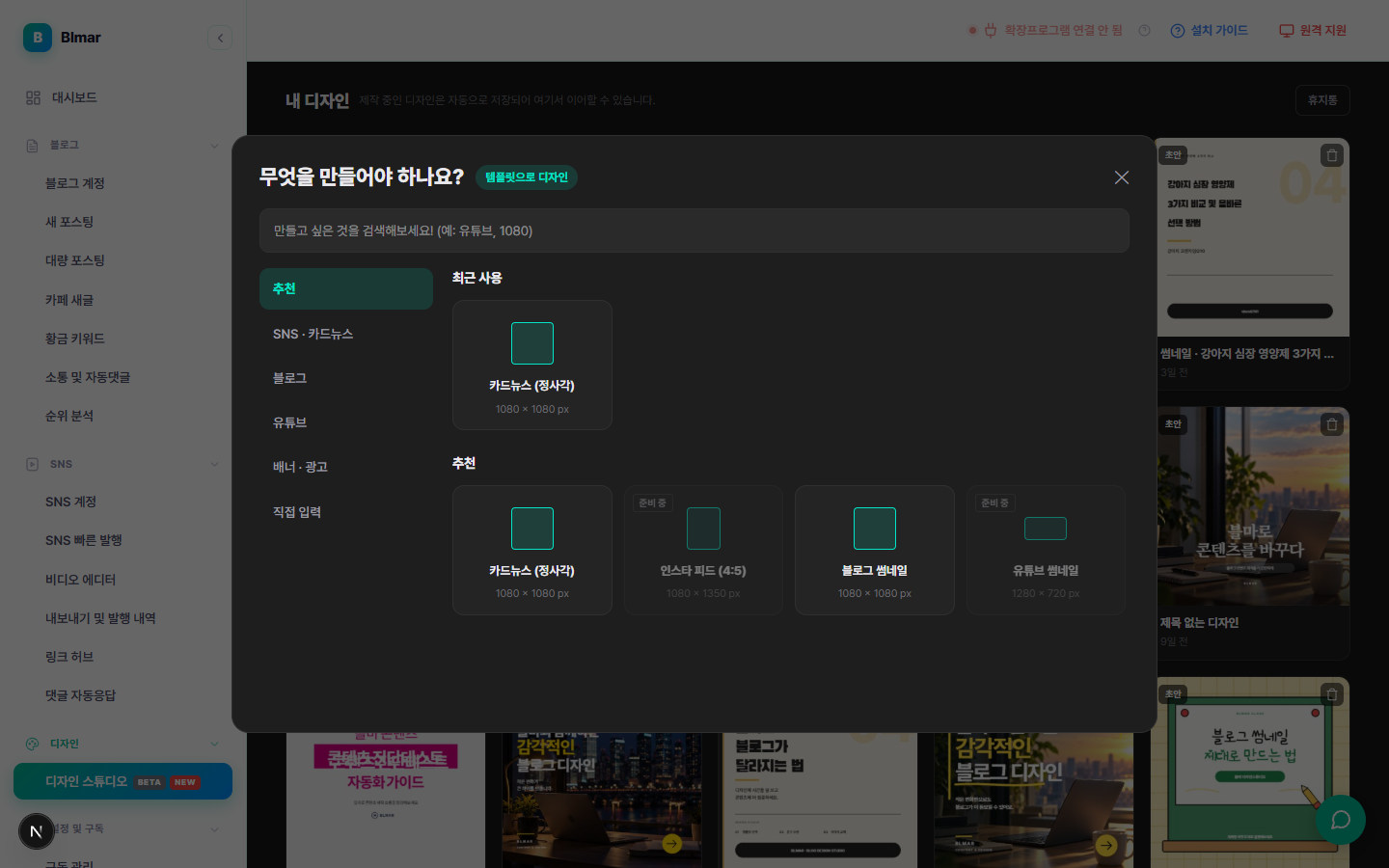
"무엇을 만들어야 하나요?" 창에서 추천·SNS 카드뉴스·블로그·유튜브·배너 광고·직접 입력 중 용도를 고릅니다. 카드뉴스(정사각 1080×1080px)와 블로그 썸네일을 바로 만들 수 있고, 인스타 피드(4:5)와 유튜브 썸네일 등 일부 규격은 준비 중입니다.
3
템플릿 고르고 요소별로 수정
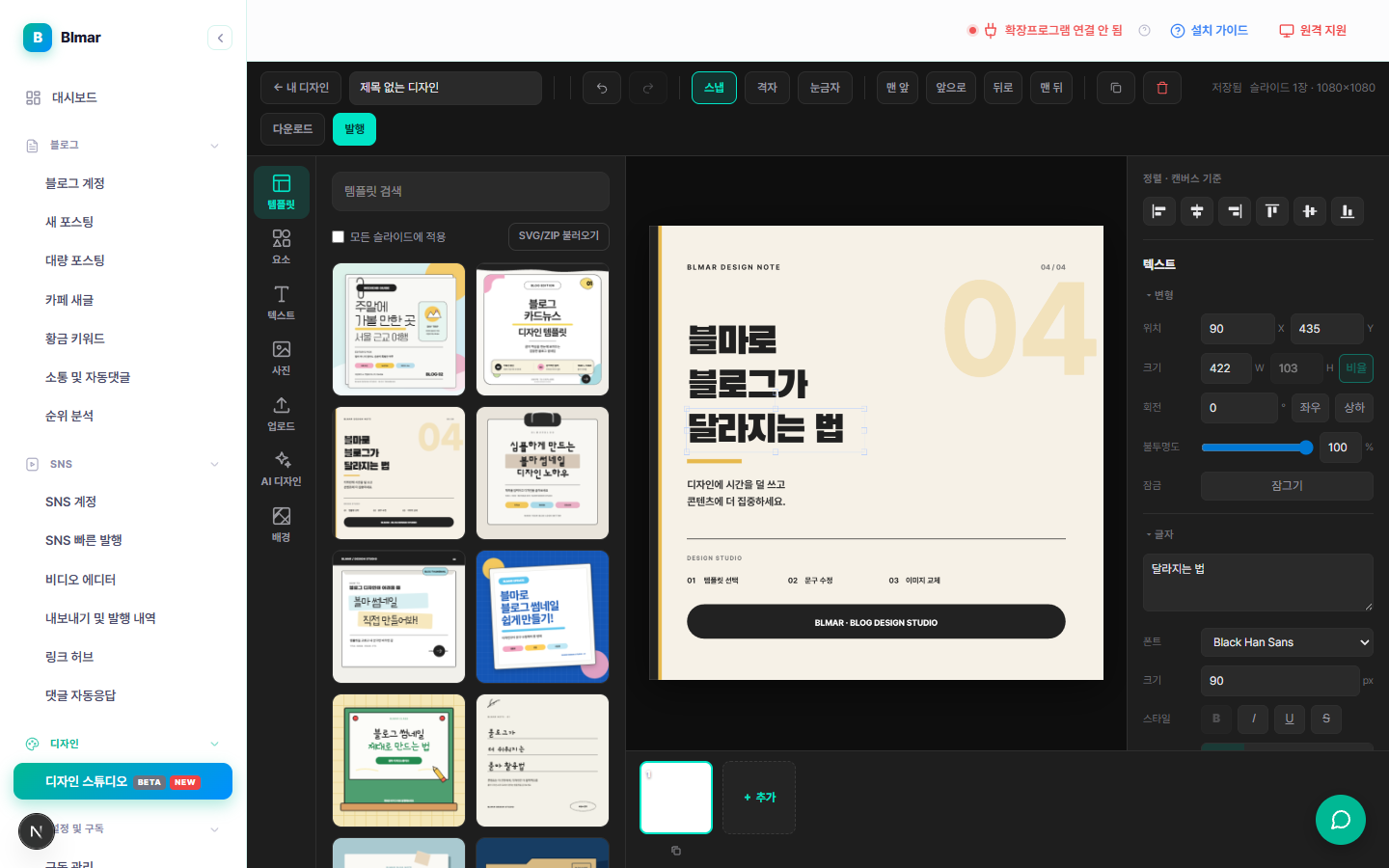
왼쪽의 템플릿 탭에서 디자인을 고르면 캔버스에 불러와집니다. 글자나 도형을 클릭하면 오른쪽 속성 패널에서 위치·크기·회전·글꼴·글자 크기·스타일을 바꿀 수 있고, 위쪽의 스냅·격자·눈금자와 맨 앞/뒤로 버튼으로 배치를 맞춥니다. 요소·텍스트·사진·업로드·배경 탭에서 필요한 것을 더할 수 있고 작업은 자동 저장됩니다.
4
AI로 디자인 생성 (선택)
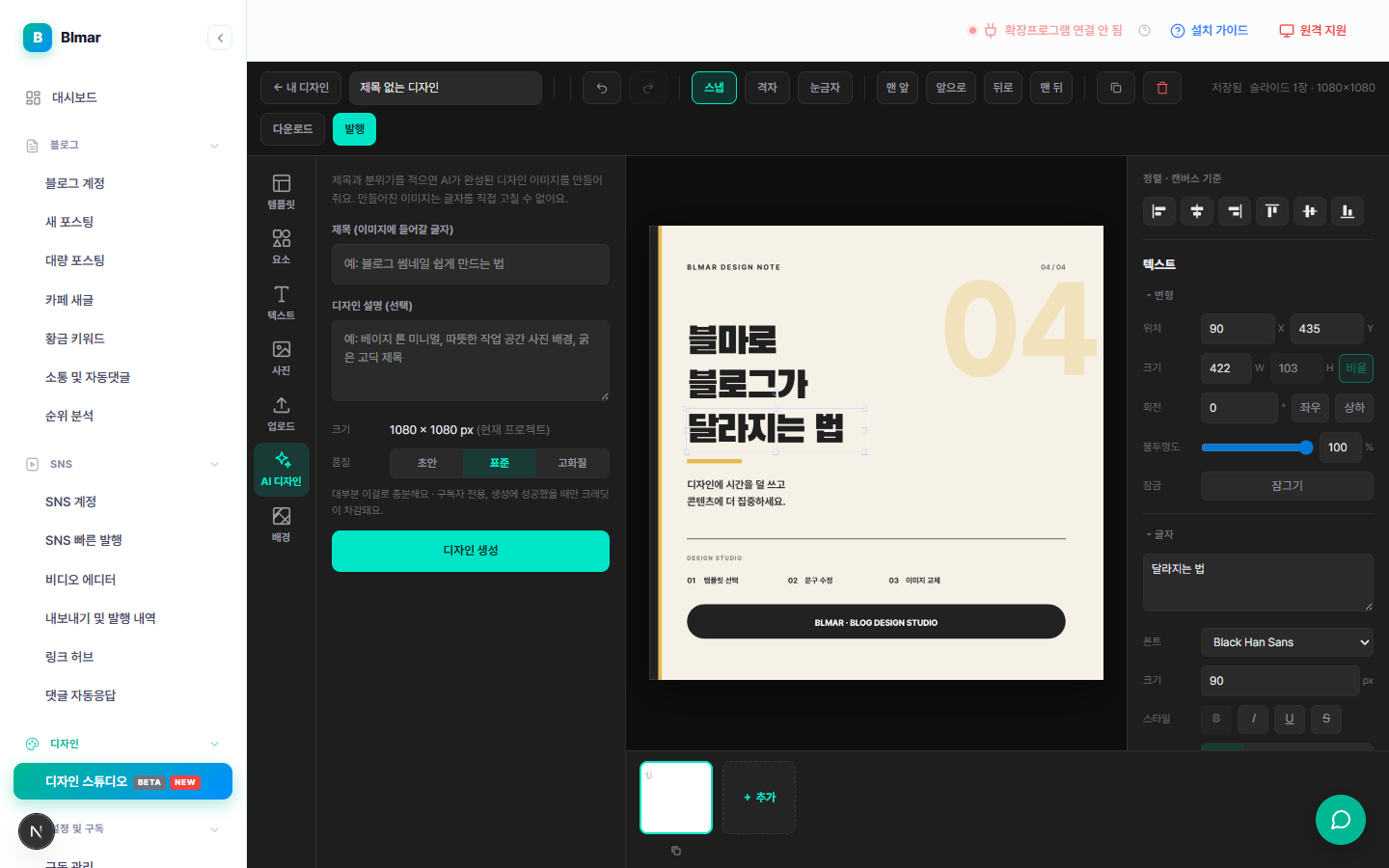
AI 디자인 탭에서 이미지에 들어갈 제목과 디자인 설명(선택)을 쓰고 품질(초안·표준·고화질)을 고른 뒤 "디자인 생성"을 누릅니다. 대부분 표준이면 충분하고, 구독자 전용이며 생성에 성공했을 때만 크레딧이 차감됩니다. 결과는 이미지라 글자를 직접 고칠 수 없습니다.
5
이미지로 다운로드
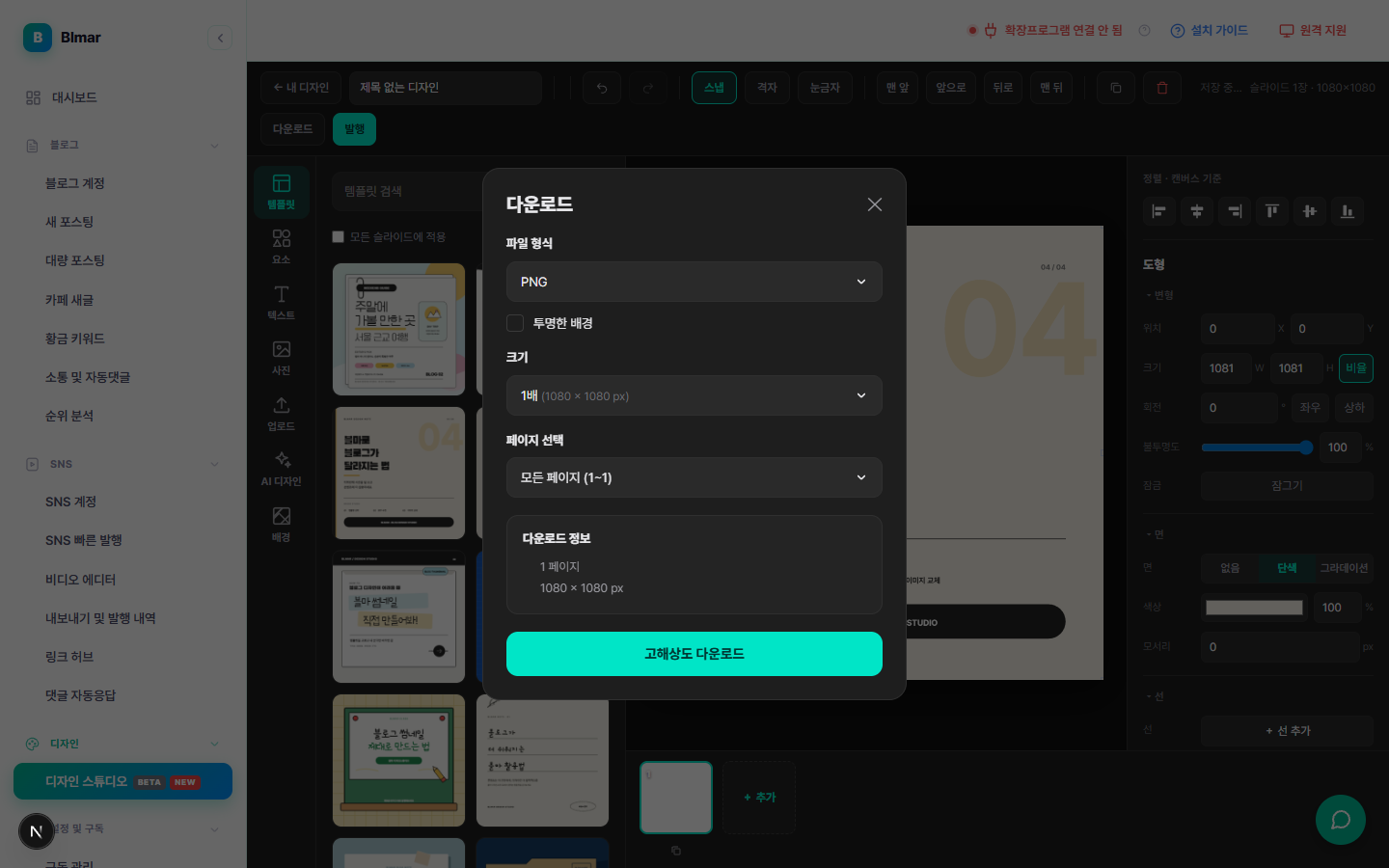
위쪽의 "다운로드"를 누르면 파일 형식(PNG 등), 투명 배경 여부, 크기 배율, 저장할 페이지를 고른 뒤 "고해상도 다운로드"로 저장합니다.
6
인스타그램·스레드에 발행
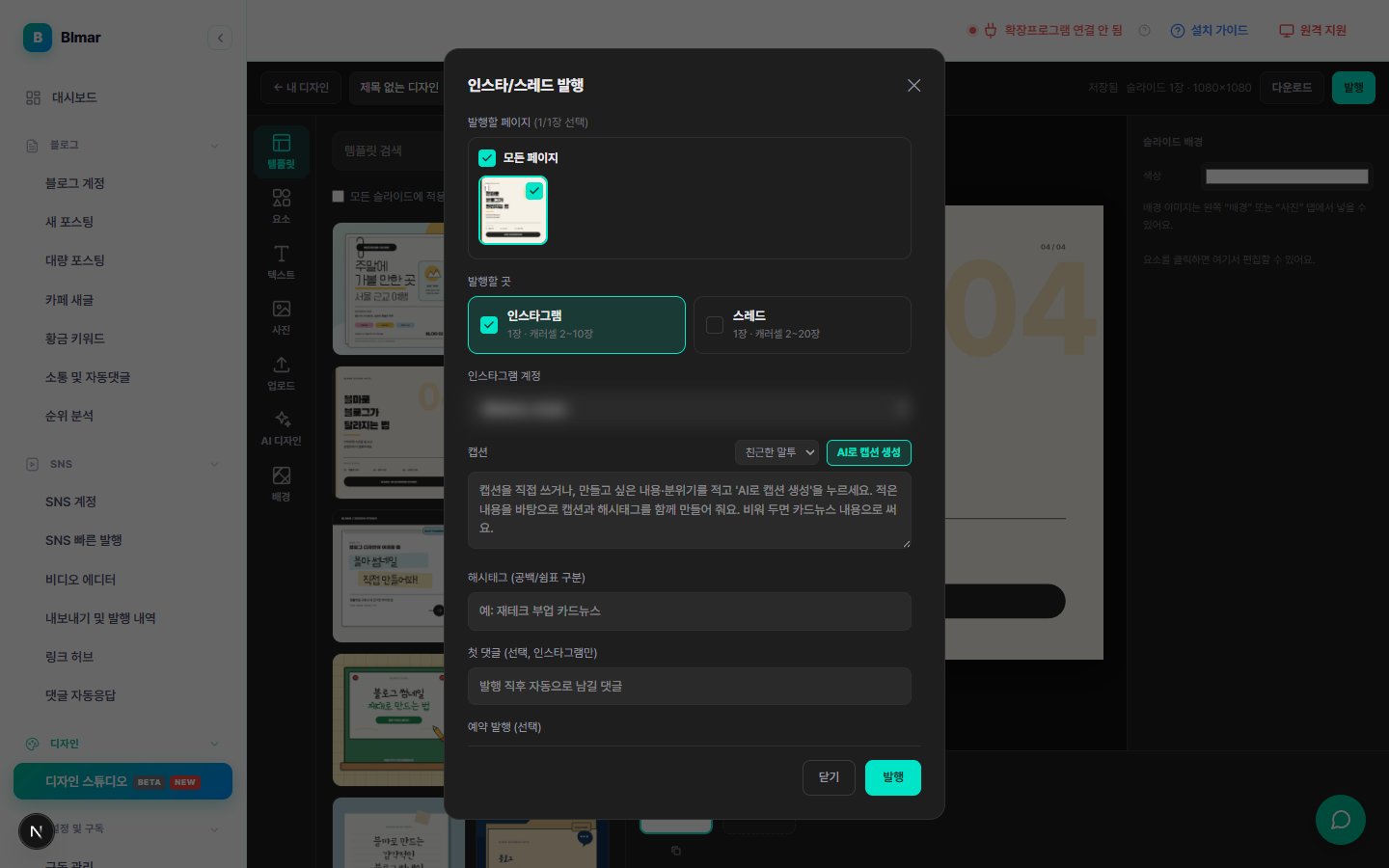
"발행"을 누르면 발행할 페이지와 발행할 곳(인스타그램은 1장 또는 캐러셀 2~10장, 스레드는 1장 또는 캐러셀 2~20장)을 고르고 연결된 계정을 선택합니다. "AI로 캡션 생성"으로 캡션과 해시태그 초안을 만들 수 있고, 첫 댓글(인스타그램)과 예약 발행도 설정할 수 있습니다.
7
블로그 썸네일로 쓰기
새 포스팅의 썸네일 방식에서 "디자인 스튜디오"를 고르면 내 프로젝트나 템플릿을 선택해 원고 제목을 자동으로 넣을 수 있습니다. 썸네일을 눌러 편집기에서 다듬은 뒤 "썸네일에 적용"으로 마칩니다.
알아두면 좋은 점
- 일부 템플릿은 구독 여부에 따라 다운로드·발행 시 크레딧 또는 무료체험 안내가 표시될 수 있습니다.
- 인스타그램·스레드 발행은 먼저 SNS 계정을 연결해야 하며, 지원 범위는 각 플랫폼 정책에 따라 달라질 수 있습니다.
- AI로 디자인은 한글 글자가 들어간 시안을 빠르게 얻는 용도입니다. 세밀하게 고치고 싶다면 템플릿 편집을 사용하세요.
체크리스트
- ✓ 용도에 맞는 규격으로 프로젝트를 만들었는가
- ✓ 글자 크기와 여백이 모바일 화면에서도 읽히는가
- ✓ 발행 전 캡션과 해시태그를 확인했는가
- ✓ 인스타그램·스레드 계정이 연결되어 있는가