링크 허브로 SNS 프로필 링크 만드는 법
인스타그램·틱톡 등은 프로필에 링크를 하나만 걸 수 있습니다. 왼쪽 메뉴의 SNS → 링크 허브에서 블로그·유튜브·다른 SNS 링크를 한 페이지에 모아 그 하나의 링크로 공유할 수 있습니다.
링크 페이지 만들기
내 주소(blmar.com/@내핸들)와 표시 이름만 정하면 링크 페이지가 만들어집니다. 이후 대시보드에서 원하는 링크·배너 블록을 추가해 꾸밀 수 있고, 요금제에 따라 레이아웃 5종 중 고르거나(베이직), 커스텀 레이아웃·상세 분석·전환 리포트까지 쓸 수 있습니다(프로 이상).
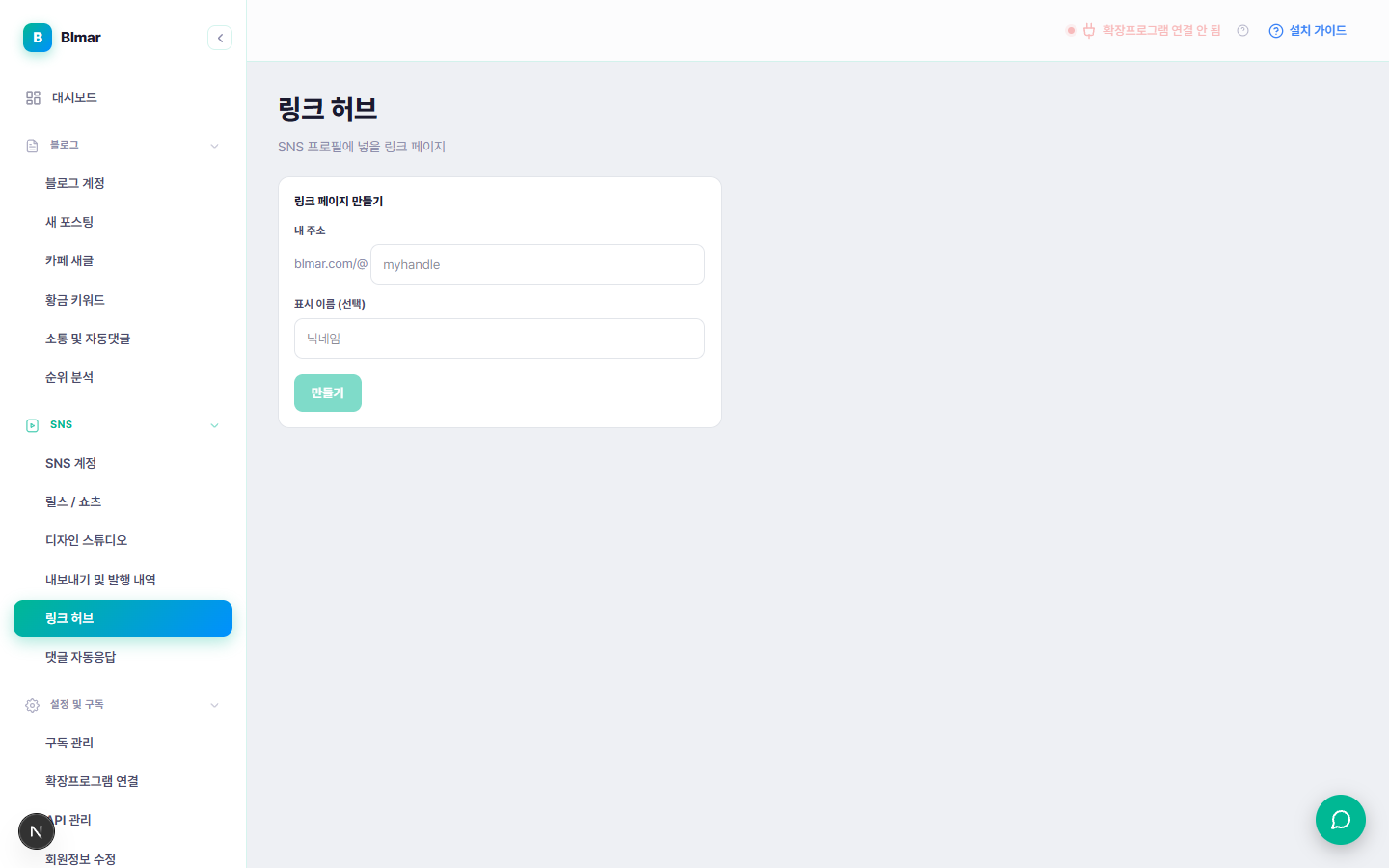
링크 페이지를 만들어 두면 댓글 자동응답 기능에서 이 링크를 SNS 댓글에 자동으로 보낼 수 있게 됩니다.
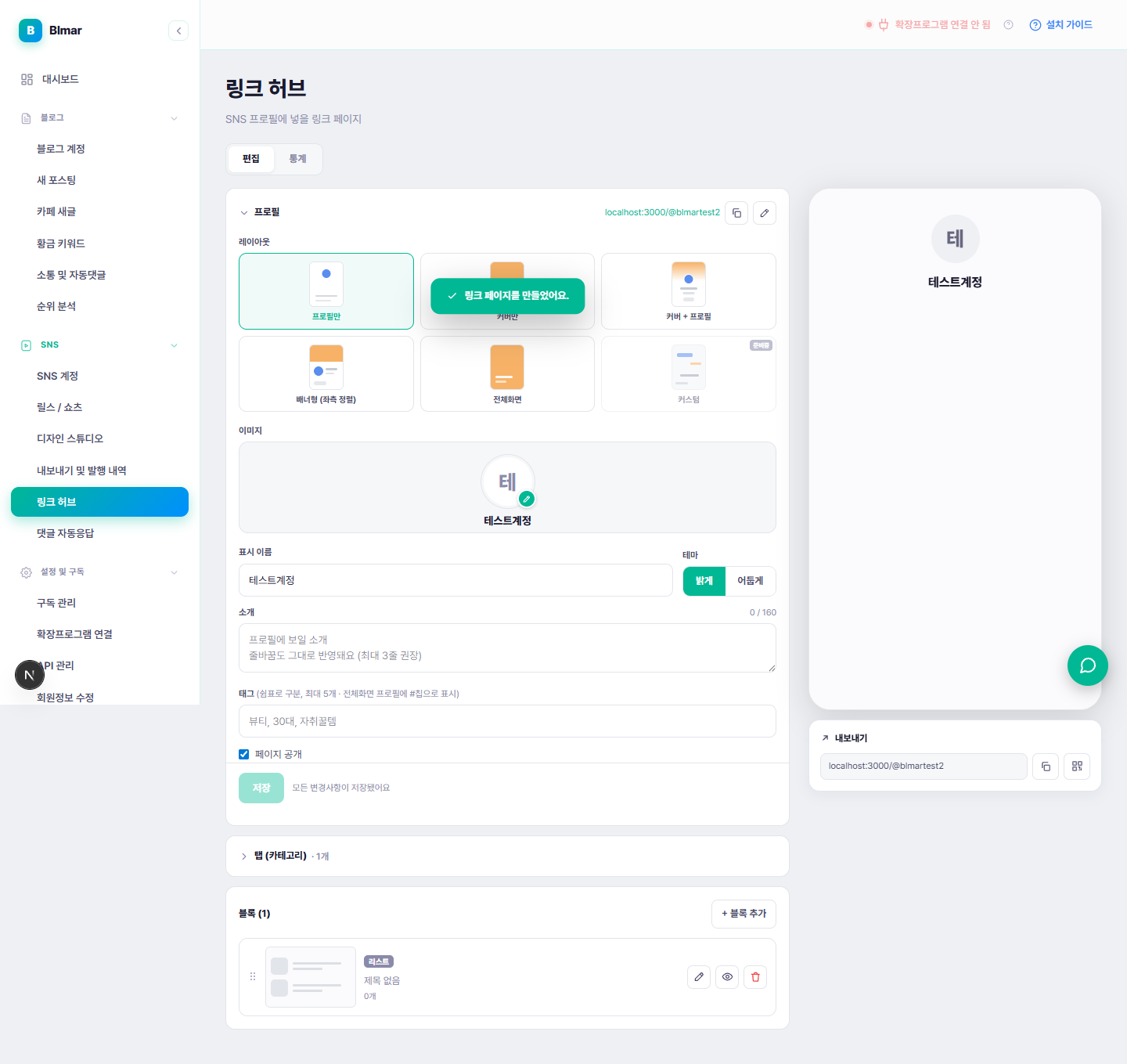
편집 화면
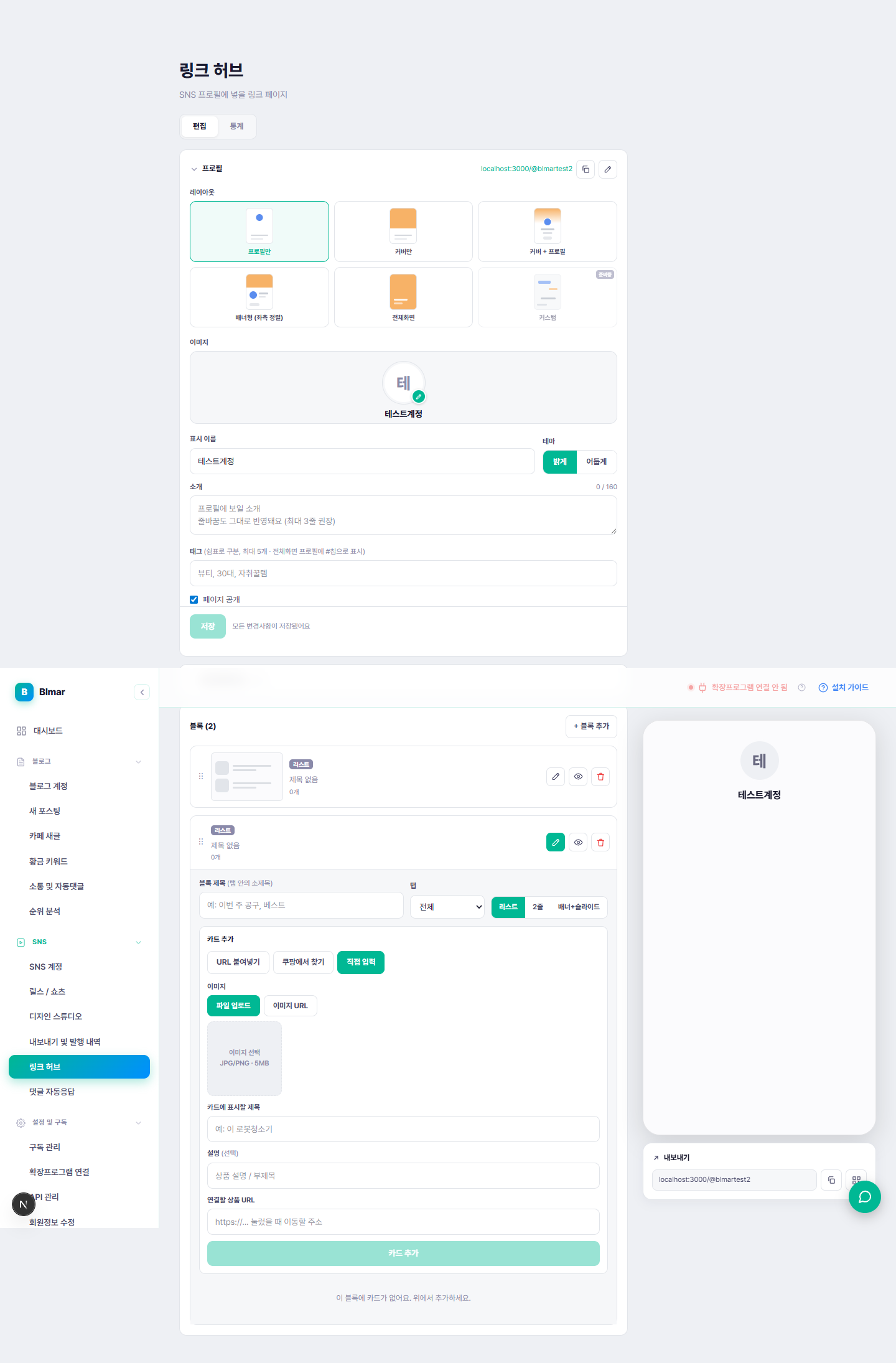
페이지가 만들어지면 바로 편집 화면으로 들어갑니다. 레이아웃(프로필만·커버만·커버+프로필·배너형·전체화면·커스텀 6종), 프로필 이미지, 표시 이름, 테마(밝게·어둡게), 소개 문구, 태그(최대 5개), 페이지 공개 여부를 이 한 화면에서 설정합니다. 아래에는 탭(카테고리)과 블록을 추가해 실제 링크 목록을 구성하고, 오른쪽에는 실시간 미리보기와 함께 공유용 링크·QR코드가 바로 나옵니다.
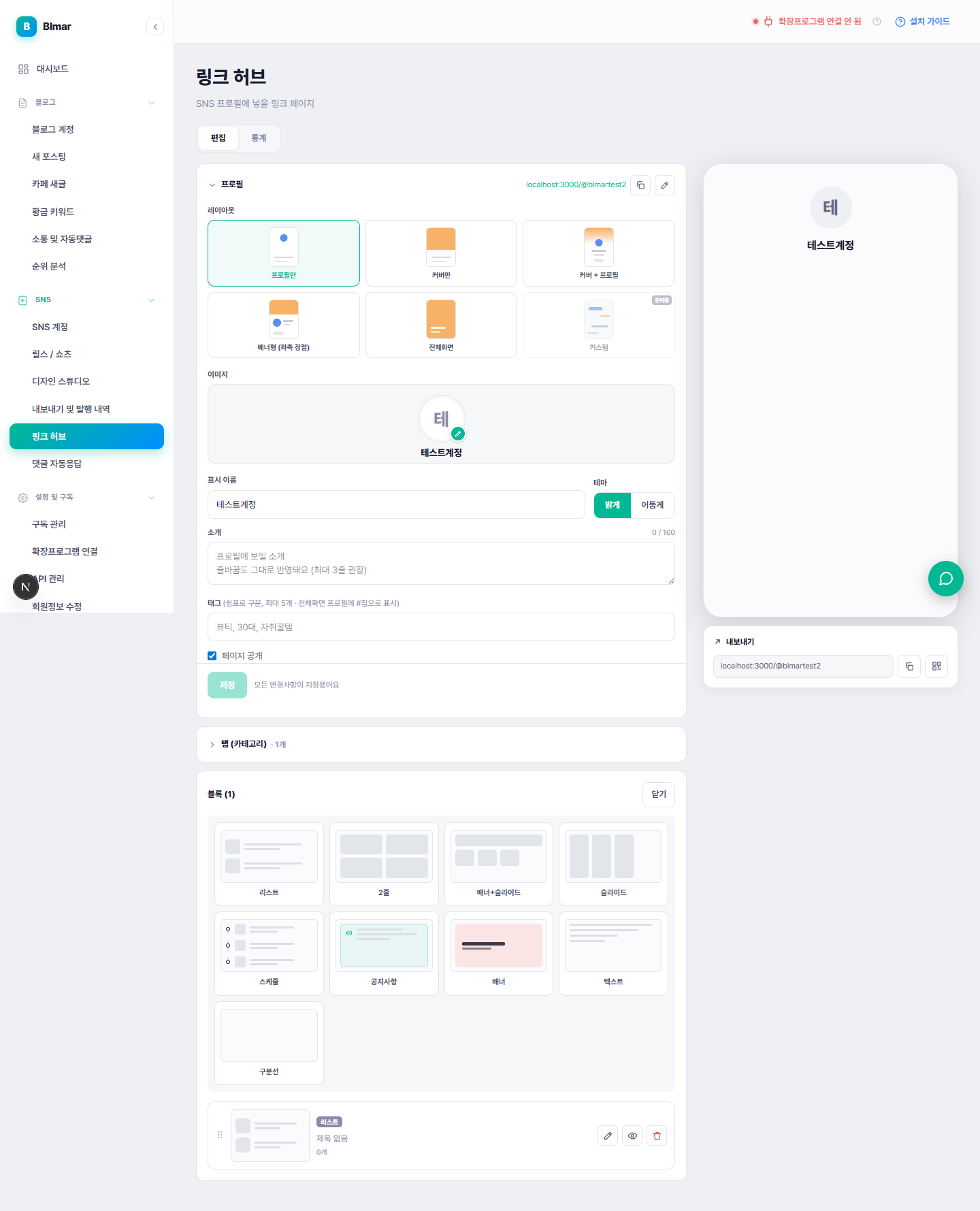
블록 종류 9가지
“+ 블록 추가”를 누르면 리스트 · 2줄 · 배너+슬라이드 · 슬라이드 · 스케줄 · 공지사항 · 배너 · 텍스트 · 구분선 9가지 타입이 뜹니다. 무료 플랜은 “리스트” 블록만 쓸 수 있고, 나머지는 구독이 필요합니다.
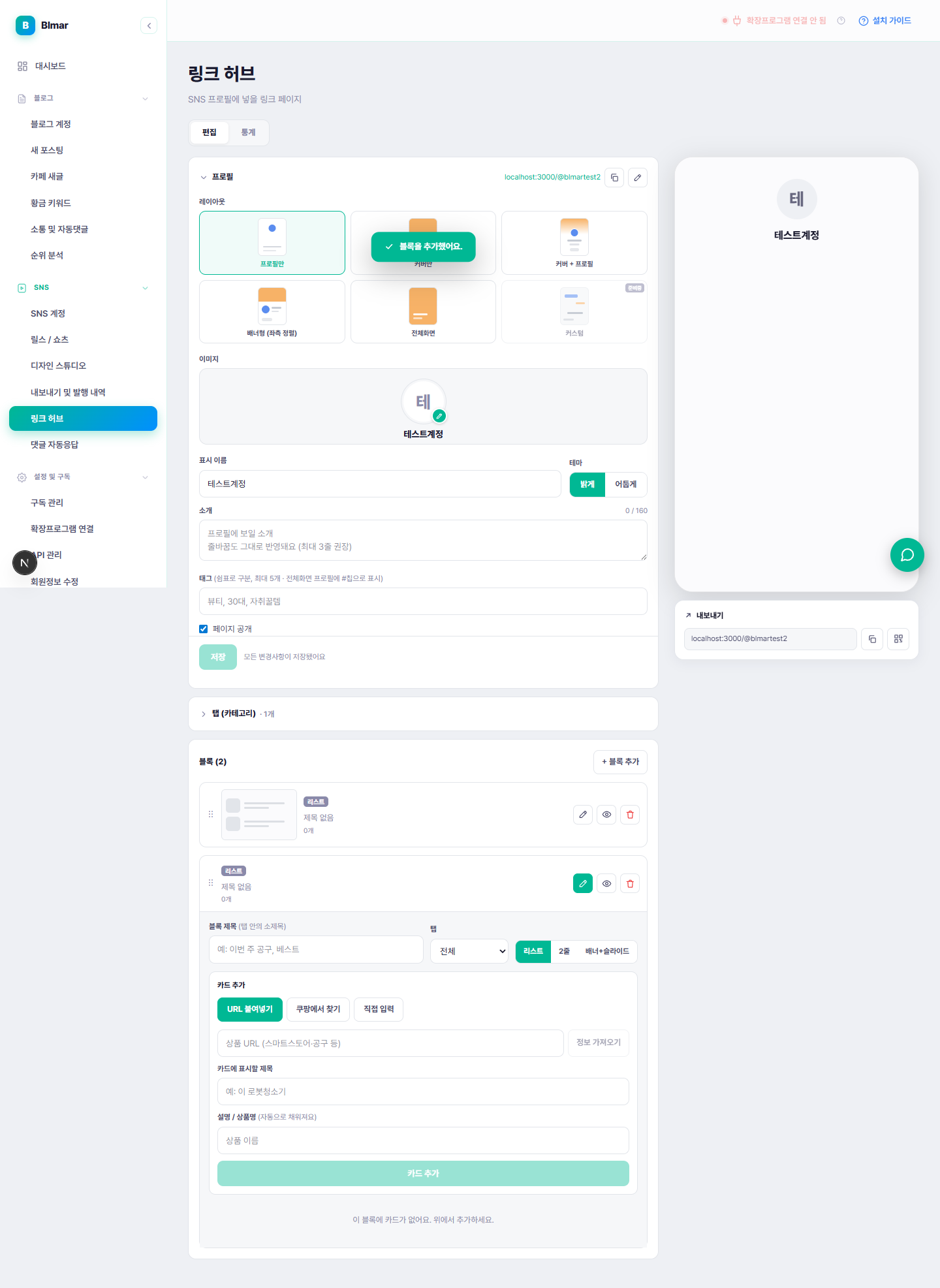
카드 추가 — URL만 붙여넣으면 정보 자동 입력
리스트·2줄 같은 블록을 펼치면 “카드 추가” 패널이 나오고, URL 붙여넣기 · 쿠팡에서 찾기 · 직접 입력 3가지 모드 중 고를 수 있습니다. 기본값인 “URL 붙여넣기” 모드에서 상품·게시물 URL을 넣고 “정보 가져오기”를 누르면, 그 페이지의 썸네일 이미지와 상품명(설명)을 자동으로 긁어와 채워줍니다. 카드에 표시할 제목만 직접 입력하면 됩니다.
카드 추가 — 직접 입력(파일 업로드 · 링크 연결)
자동으로 정보를 가져올 수 없는 링크는 “직접 입력” 모드를 씁니다. 이미지는 파일 업로드(내 컴퓨터의 JPG·PNG, 5MB 이하)나 이미지 URL 중 골라 넣고, 카드에 표시할 제목·설명을 적은 뒤 연결할 상품 URL(카드를 눌렀을 때 이동할 주소)을 입력합니다.
체크리스트
- ✓ 주소(핸들)를 기억하기 쉽게 정했는가
- ✓ 레이아웃을 SNS 프로필 성격(사진 중심/링크 목록 중심 등)에 맞게 골랐는가
- ✓ URL 붙여넣기로 자동으로 안 채워지는 카드는 직접 입력으로 이미지·연결 URL을 채웠는가
- ✓ SNS 프로필의 링크란에 새 링크 허브 주소를 반영했는가
- ✓ 댓글 자동응답을 쓸 계획이라면 링크 허브를 먼저 만들었는가